

Escalador de vídeo FLUX 3 De 1080p a 4K, con las caras intactas
Sube un clip. Elige Precise para mantener la identidad o Creative para recuperar textura. Sácalo en 1080p, 2K o 4K. Este escalador de vídeo FLUX 3 usa FLUX Video Upscale, que vuelve a generar tu vídeo a más resolución en lugar de estirar los píxeles. Acepta vídeos desde 480p. Precise deja caras y productos tal cual; Creative reconstruye el detalle fino del agua, la hierba y los paisajes. El audio original se queda en el clip.
Escalar con FLUX Video Upscale- 1080p, 2K o 4K con un factor de 1.5x a 3x
- El modo Precise conserva caras y productos
- El modo Creative recupera textura y detalle
- Se mantiene el audio original
- Prompt opcional para orientar el detalle extra

Escala tu vídeo con FLUX Video Upscale
Sube un vídeo, elige 1080p, 2K o 4K y genera. Precise mantiene la identidad; Creative recupera textura.
MP4, MOV, WebM · ≤ 50 MB
- FLUX Video Upscale
- FLUX Upscale
- escalar vídeo a 4K
- modo Precise
- modo Creative
- conservar las caras
- audio original
Para qué sirve FLUX Video Upscale
Una pasada a más resolución cuando un clip generado o grabado todavía se ve blando para entregarlo.
FLUX Video Upscale toma un vídeo de 480p o más y lo vuelve a generar en 1080p, 2K o 4K. Está pensado para conservar el movimiento y el estilo de FLUX 3 a esos tamaños, y también acepta clips que no hayas generado aquí. Usa Precise cuando una cara, un producto o un logotipo tengan que quedar exactos. Usa Creative cuando quieras reparar más: caras emborronadas y texturas cuadriculadas como el agua o la hierba. La pista de audio original se queda en el archivo, y un prompt opcional puede orientar el detalle extra que añade Creative.
FLUX Video Upscale para entregar en 1080p, 2K y 4K
Cuatro cosas que esta herramienta hace y que un simple estirado a 4K no hace.
Llega a 1080p, 2K o 4K
FLUX Video Upscale aplica un factor de 1.5x a 3x, con 2x por defecto. Desde un clip HD eso te deja cerca de 1080p, 2K y 4K. Vuelve a generar cada fotograma al nuevo tamaño en lugar de interpolar píxeles, así que los formatos de emisión y de campaña ganan resolución real, no un archivo estirado.
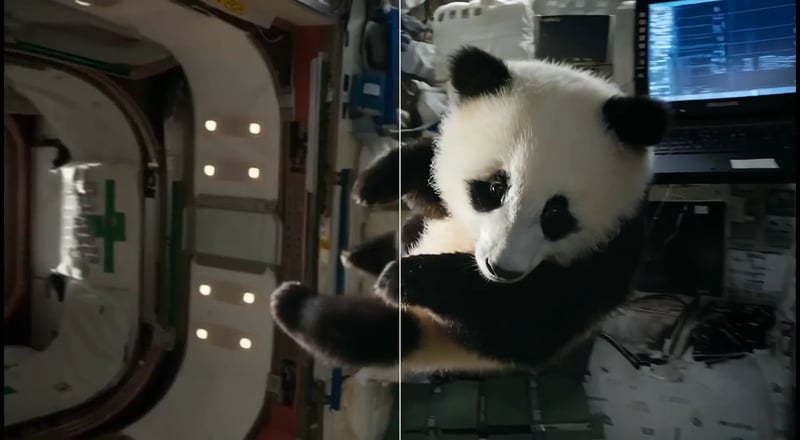
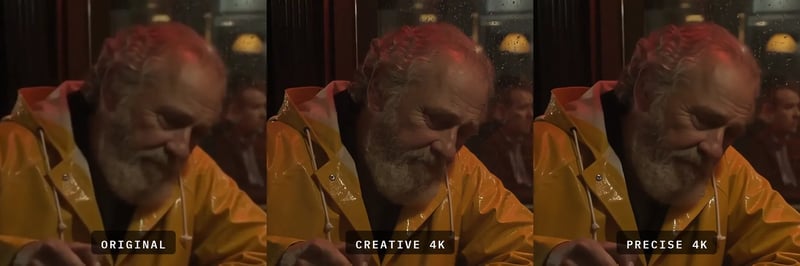
El modo Precise conserva caras y productos
Precise afina lo que ya está en la imagen y mantiene la identidad. Úsalo cuando el plano tenga una persona real, un packshot o un logotipo que no puede cambiar. Si Creative fuera a inventar detalles nuevos en una cara que necesitas intacta, cambia a Precise antes de generar.
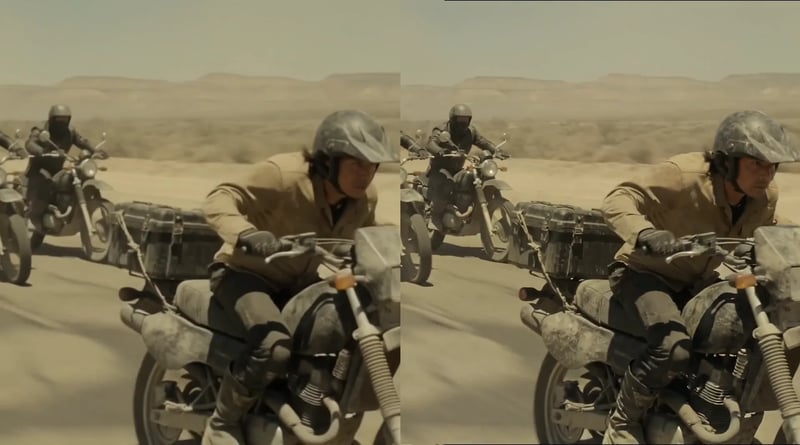
El modo Creative recupera textura
Creative es la pasada más agresiva del escalador de vídeo a 4K. Repara caras emborronadas, ojos blandos y la cuadrícula que aparece en el agua y la hierba al subir la resolución. Las caras y los productos pueden cambiar, así que resérvalo para paisajes, multitudes e imágenes generadas, donde el detalle extra importa más que una identidad fija.
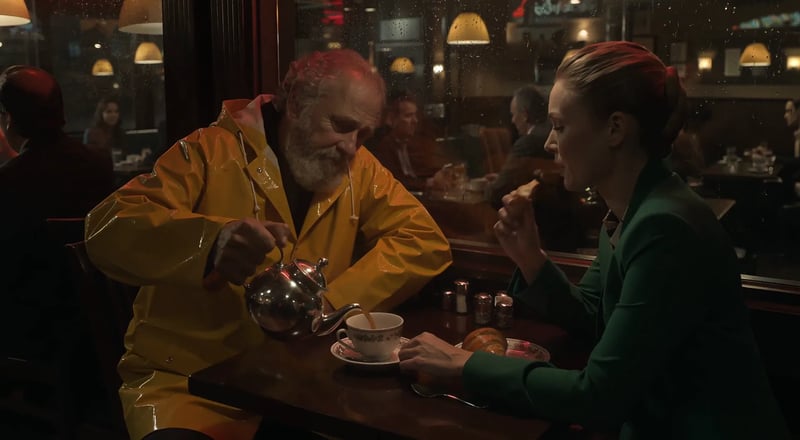
Conserva el audio y, si quieres, escribe un prompt
FLUX Video Upscale mantiene la pista de audio original; no rehace el sonido. Añade un prompt opcional cuando quieras guiar el detalle que inventa Creative —conservar el pelo, recuperar la tela o limpiar el agua— sin tocar el plano que ya te gusta.
Cómo usar FLUX Video Upscale en cuatro pasos
Sube el clip, elige tamaño y modo, y genera la versión a más resolución.
- 1
Sube el clip
Añade un vídeo de 480p o más. Usa la fuente menos comprimida que tengas para que FLUX Video Upscale tenga detalle real que reconstruir.
- 2
Elige 1080p, 2K o 4K y un modo
Elige el tamaño de salida y después Precise si la identidad tiene que mantenerse, o Creative si quieres reparar más textura.
- 3
Añade un prompt solo si hace falta
Déjalo en blanco para un escalado directo. Escribe una indicación corta cuando quieras que Creative recupere una superficie concreta.
- 4
Genera y guarda
Lanza el trabajo, revisa el resultado en tu biblioteca y descarga el mp4 con el audio original incluido.
Dónde FLUX Video Upscale saca partido a los píxeles extra
Trabajos que necesitan 1080p, 2K o 4K sin aspecto estirado.
- 01
Clips de FLUX 3 listos para entregar
Toma un borrador de FLUX 3 o un plano en 720p y pásalo por FLUX Video Upscale para que el mismo movimiento aguante en 2K o 4K.
- 02
Remasterizar para redes sin tocar caras
Usa el modo Precise cuando una persona hablando a cámara o un primer plano tiene que seguir siendo la misma persona a mayor tamaño.
- 03
Paisajes con mucha textura
Pasa planos de agua, hierba y multitudes por el modo Creative para que el escalador a 4K repare la cuadrícula y los borrones.
- 04
Vídeo de producto y de marca
Mantén packshots y logotipos con Precise y entrega el archivo en 2K o 4K sin un logo deformado.
- 05
Másteres 2K para campañas
Escala una vez el clip principal y corta después las versiones 16:9 y 9:16 del mismo archivo a más resolución.
- 06
Cualquier fuente desde 480p
Usa FLUX Video Upscale con metraje grabado o generado. Parte de la fuente más limpia que tengas.
Más formas de crear con FLUX 3
Genera primero el plano y vuelve aquí para escalarlo.



Precios para FLUX 3
Hasta 1000 imágenes o 41 videos
- Hasta 1000 imágenes
- Hasta 41 videos
- Todos los modelos, incluido Premium
Hasta 2500 imágenes o 104 videos
- Hasta 2500 imágenes
- Hasta 104 videos
- Todos los modelos, incluido Premium
Hasta 7500 imágenes o 312 videos
- Hasta 7500 imágenes
- Hasta 312 videos
- Todos los modelos, incluido Premium
· Sin tarjeta de crédito
Reembolso automático si una generación falla · Cancela cuando quieras
Preguntas sobre FLUX Video Upscale
FLUX Video Upscale vuelve a generar cada fotograma a más resolución con un factor de 1.5x a 3x. Desde HD, eso te deja cerca de 1080p, 2K y 4K. No estira los píxeles que ya tienes.
Usa Precise cuando una cara, un producto o un logotipo tengan que quedar exactos. Precise afina lo que ya existe y mantiene la identidad. Cambia a Creative solo si aceptas algún cambio a cambio de más textura.
Creative recupera e inventa detalle fino de forma más agresiva. Es la pasada más nítida para imágenes generadas, agua, hierba y multitudes. Las caras y los productos pueden cambiar, así que no es la opción por defecto para primeros planos de personas.
Sí. FLUX Video Upscale acepta vídeos desde 480p, incluido metraje grabado. Está afinado para lo que sale de FLUX 3 y ahí rinde mejor, pero cualquier fuente razonablemente limpia puede seguir el mismo camino a 1080p / 2K / 4K.
Sí. El resultado conserva la pista de audio del clip original. El sonido no se vuelve a generar ni se cobra como un paso aparte.
Los clips de origen tienen un límite de unos 20 segundos y 50 MB. Los archivos más largos se rechazan antes de procesarse, no se recortan. Sube un clip corto y un archivo de tamaño razonable.
Sí. Un prompt opcional puede guiar el detalle extra que añade Creative: recuperar la tela, limpiar el agua, conservar el pelo. Déjalo en blanco si solo quieres subir la resolución.
Para un clip corto, sí. Escalar a 1080p cuesta 2 créditos por segundo de vídeo original (2K, 3; 4K, 6), así que los 10 créditos de registro de flux3.video cubren un clip corto en 1080p; los clips más largos o las resoluciones más altas necesitan más. El generador te muestra el cálculo antes de empezar.
Después de FLUX Video Upscale
Genera un plano nuevo o sigue en las herramientas para terminar la edición.
Generador de vídeo FLUX 3
Crea primero el clip y vuelve después para escalarlo.
FLUX 3 Draft Mode
Prueba barato y pasa la toma ganadora por FLUX Video Upscale.
Mis recursos
Abre la biblioteca para descargar el mp4 a más resolución.
Herramientas de IA
Control de movimiento, sincronización labial y otras herramientas de vídeo en un solo lugar.

¿Listo para usar FLUX Video Upscale?
Sube un clip, elige 1080p, 2K o 4K y genera un archivo más nítido para entregar.