

FLUX 3 Video Edit Vídeo a vídeo con un solo prompt
Sube un clip de hasta 15 s, escribe un cambio y la edición de FLUX 3 conserva movimiento y sonido.
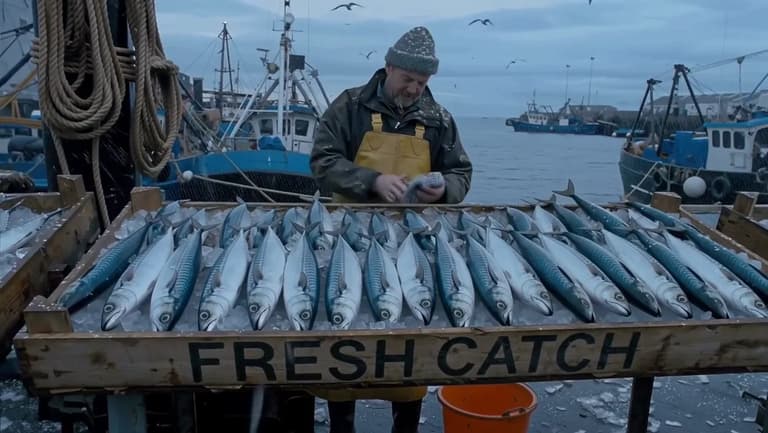
Make it snow heavily; give the scene a cold winter palette.
Un clip, tres ediciones con FLUX 3
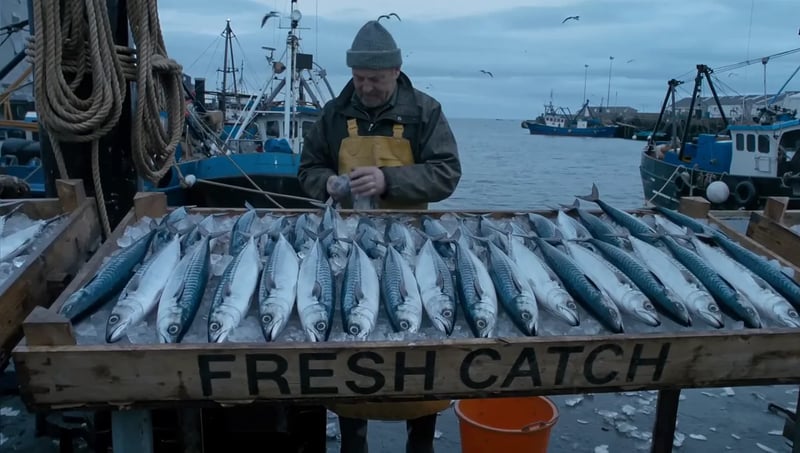
Cambia entre el clip del puerto de Black Forest Labs y tres ediciones: nieve añadida, estilo acuarela y un escenario nuevo. La trayectoria de cámara, el ritmo y el encuadre son los mismos en los cuatro; solo cambia lo que nombra cada prompt. Ejemplos de la página de FLUX Video Edit de Black Forest Labs (bfl.ai/video-edit), no creados en flux3.video.
- FLUX 3 Video Edit
- FLUX Video Edit
- vídeo a vídeo
- editar un vídeo con un prompt
- editor de vídeo con IA
¿Qué es FLUX 3 Video Edit?
Un nuevo render de un clip que ya tienes, no un vídeo nuevo desde cero.
FLUX 3 Video Edit es un modelo de vídeo a vídeo: le das un clip y una frase, y vuelve a renderizar ese clip con el cambio aplicado. Black Forest Labs, la empresa detrás de FLUX, lo llama FLUX Video Edit. No genera un vídeo nuevo desde cero. El movimiento, el ritmo, el encuadre y la trayectoria de cámara salen de tu grabación, y el resultado conserva la duración, la relación de aspecto y la banda sonora de tu clip. Solo cambia lo que nombra el prompt.
Por eso es un editor de vídeo con IA distinto de una app con línea de tiempo. No hay máscaras, fotogramas clave ni capas que preparar: para editar un vídeo con un prompt, describes el resultado que quieres, como "Remove the orange bucket" (quita el cubo naranja) o "Make it snow" (que nieve), y el modelo decide qué partes de cada fotograma tiene que cambiar. Funciona bien con material que está casi listo: un anuncio con una buena toma pero el clima equivocado, una demo de producto que necesita otro color, un clip para redes que quedaría mejor como ilustración o un plano generado con IA al que le sobra un objeto.
FLUX 3 Video Edit de un vistazo
- Entrada
- Un clip MP4 de hasta 15 segundos y 50 MB
- Los clips más largos se rechazan, no se recortan: córtalo antes.
- Prompt
- Una frase que nombre el cambio
- Describe el cambio, no el plano.
- Duración y formato del resultado
- La misma duración y relación de aspecto que tu clip
- Se reproduce a 24 fps.
- Calidad
- Hasta 720p
- Las fuentes por encima de 720p se reducen antes. FLUX Video Upscale lleva el resultado a 1080p, 2K o 4K.
- Sonido
- Se conserva el audio original
- Salvo que el prompt cambie el diálogo o el sonido. Un clip sin sonido sigue sin sonido.
- Cuenta
- Registro gratis, funciona en el navegador
- Las ediciones se pagan con créditos.
- Uso comercial
- Sí, con créditos de un plan de pago o de un paquete de créditos
- Ediciones fallidas
- Los créditos se devuelven automáticamente
Qué puede cambiar una edición con FLUX 3
Black Forest Labs enumera estos tipos de edición para FLUX Video Edit. Todos empiezan con una frase: nombra lo que debe cambiar y deja el resto del clip fuera del prompt.
Quitar, añadir o sustituir objetos
Quita un cubo, pon una gaviota sobre una caja, cambia un objeto por otro o sustituye a una persona. Es la forma de eliminar un objeto de un vídeo sin enmascarar cada fotograma a mano.
Cambiar el escenario o el fondo
Lleva la acción a otro lugar sin pantalla verde; los propios ejemplos de Black Forest Labs convierten un puerto en un muelle mediterráneo y un salón en un claro del bosque. Úsalo para cambiar el fondo de un vídeo cuando la toma es buena y la localización no.
Reescribir el texto en pantalla
Cambia las palabras de un cartel, una etiqueta o una caja: un precio nuevo, otro nombre de producto u otro idioma.
Cambiar color, material, luz o clima
Cambia el color de un delantal, pasa un acabado de mate a cromado, lleva la luz al atardecer o añade nieve o lluvia a una calle seca.
Cambiar o traducir el diálogo
Reescribe una frase hablada o tradúcela a otro idioma, y el movimiento de la boca se rehace para que encaje con las nuevas palabras.
Cambiar el estilo de todo el clip
Convierte un vídeo en acuarela, animación u otro look de cine. Cada fotograma se redibuja en el nuevo estilo mientras el movimiento de cámara y el ritmo se mantienen tal como se grabaron.
Cambiar lo que pasa
Añade o cambia una acción, como un personaje que recoge algo o se gira hacia la cámara, mientras la trayectoria de cámara y el ritmo del clip siguen igual.
Encadenar ediciones por pasadas
Nombra varios cambios en un mismo prompt y se aplican juntos, o trabaja por rondas: vuelve a subir el resultado y describe el siguiente cambio. Black Forest Labs dice que las rondas conservan más detalle fino; cada ronda es una edición nueva.
Cómo editar un vídeo con FLUX 3
- 1
Recorta el clip a 15 segundos
Quédate con la parte que necesitas, de hasta 15 segundos y 50 MB, y guárdala en MP4. Un archivo más largo se rechaza; no se recorta por ti. Un archivo en 1080p o 4K puede subirse tal cual: se escala a 720p para la edición.
- 2
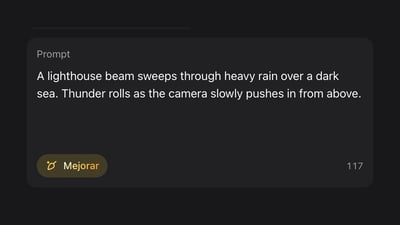
Describe ese único cambio
Un buen prompt para FLUX 3 Video Edit dice qué debe ser distinto, no lo que el plano ya muestra: "Remove the orange bucket", "Add heavy snow". Lo que el prompt no menciona debería quedarse como se grabó, así que un prompt corto suele ser el acertado. Menciona el diálogo o el sonido solo si quieres cambiarlos.
- 3
Revisa el resultado y después escala
Mira la edición junto al original y fíjate bien en caras, logos y texto pequeño. Si un detalle sigue mal, haz una segunda pasada sobre el resultado. Cuando esté bien, pásalo por FLUX Video Upscale para tener un archivo en 1080p, 2K o 4K.
Cuando una edición de vídeo sale mal
Casi siempre se arregla cambiando el prompt, no el clip. Busca lo que ves, cambia lo que indica la columna central y deja el resto como estaba.
También cambiaron partes que no mencionaste
- Change next
- Reduce el prompt al cambio en sí; quita lo que hable de la escena, la cámara o el ambiente
- Leave alone
- El clip y la forma de pedir el cambio
El cambio es flojo o solo aparece en algunos fotogramas
- Change next
- Di qué, dónde y cuánto: "heavy snow covering the ground and the crates"
- Leave alone
- Todo lo demás del prompt
Pediste varias ediciones y una salió mal
- Change next
- Repite las ediciones que funcionaron y añade la que falta en una segunda pasada sobre ese resultado
- Leave alone
- Los cambios que ya salieron bien
Una cara, un logo o un texto pequeño se ve distinto
- Change next
- Pide que se quede como está, o haz la edición en una pasada que no toque esa zona
- Leave alone
- El cambio que pediste
Una frase nueva de diálogo no encaja en el plano
- Change next
- Que la frase nueva dure más o menos lo mismo que la original, para que encaje con el mismo movimiento de boca y el mismo ritmo
- Leave alone
- El resto de la banda sonora
El resultado se ve más suave que tu original
- Change next
- Es la salida en 720p; pasa la edición terminada por FLUX Video Upscale
- Leave alone
- Tu prompt
Se rechaza la subida
- Change next
- Recorta a 15 segundos o menos y por debajo de 50 MB, en MP4
- Leave alone
- Tu prompt
FLUX 3 vídeo a vídeo o un clip nuevo: qué herramienta usar
FLUX 3 Video Edit es la única de estas herramientas que conserva tu grabación. Las demás crean un clip nuevo o mejoran uno que ya terminaste.
| Herramienta | Punto de partida | Obtienes | Elígelo cuando | |
|---|---|---|---|---|
| Esta páginaFLUX 3 Video Edit | Un clip que ya tienes, de hasta 15 segundos | El mismo clip con tu cambio, con la misma duración y sonido | El movimiento está bien y falla una cosa | Generar |
| FLUX 3 imagen a vídeo | Una foto o un fotograma fijo | Un clip nuevo que arranca en esa imagen | Tienes la imagen pero no la grabación | Probar |
| FLUX 3 Max | Una escena escrita o una foto | Un clip nuevo de 5 a 20 segundos con sonido, hecho rápido | Creas el plano desde cero | Probar |
| FLUX 3 Draft Mode | Una idea que quieres probar | Una vista previa barata y luego una versión en calidad completa | Quieres probar varias direcciones antes de pagar la tarifa completa | Probar |
| FLUX Video Upscale | Un clip terminado, de 480p o más | El mismo clip en 1080p, 2K o 4K | Tu edición está lista y necesitas un archivo más nítido | Probar |
Planes y créditos
Hasta 1000 imágenes o 41 videos
- Hasta 1000 imágenes
- Hasta 41 videos
- Todos los modelos, incluido Premium
Hasta 2500 imágenes o 104 videos
- Hasta 2500 imágenes
- Hasta 104 videos
- Todos los modelos, incluido Premium
Hasta 7500 imágenes o 312 videos
- Hasta 7500 imágenes
- Hasta 312 videos
- Todos los modelos, incluido Premium
· Sin tarjeta de crédito
Reembolso automático si una generación falla · Cancela cuando quieras
Preguntas sobre FLUX 3 Video Edit
El registro es gratis, pero la edición no: una edición cuesta al menos 12 créditos y las cuentas nuevas reciben 10, menos de lo que cuesta una edición. Con los créditos del registro puedes hacer, en su lugar, un clip de 2 segundos en FLUX 3 Turbo o unas cuantas imágenes. Las ediciones se cobran a 6 créditos por segundo de tu clip, así que una edición completa de 15 segundos son 90 créditos; para ellas, usa un plan o un paquete de créditos.
Sí. La banda sonora de tu clip se mantiene sin cambios salvo que el prompt pida cambiar el diálogo o el sonido. Un clip sin audio vuelve sin sonido.
Los clips de más de 15 segundos o 50 MB se rechazan en lugar de recortarse, así que corta antes la parte que necesitas. Una escena más larga puede dividirse en trozos de 15 segundos y editarse uno a uno con el mismo prompt; comprueba que los trozos encajan en los cortes. Los archivos en 1080p y 4K se aceptan y se reducen a 720p para la edición, y el resultado sale como máximo en 720p. Para un archivo en 1080p, 2K o 4K, pasa el clip editado por FLUX Video Upscale.
Black Forest Labs dice que las caras, los productos y todo lo que el prompt no nombra se quedan como se grabaron. Como cada fotograma se vuelve a renderizar, revisa los detalles finos, como logos y letra pequeña, antes de usar el clip, sobre todo después de un cambio de estilo completo, que lo redibuja todo a propósito. Si un detalle se desvía, limita el prompt a ese único cambio y vuelve a intentarlo, o haz los cambios grandes en pasadas separadas.
Sí. Nombra cada cambio en el mismo prompt y se aplican juntos en una sola pasada. Para un trabajo más grande, mejor trabaja por rondas: usa el primer resultado como nuevo clip de origen y describe el siguiente cambio. Black Forest Labs dice que así se conserva más detalle fino. Cada ronda es una edición aparte y vuelve a gastar créditos.
Sí, estos nombres se refieren al mismo modelo de edición. Black Forest Labs lo llama FLUX Video Edit; otros sitios lo listan como FLUX.3 Edit, FLUX 3 Edit Video o FLUX.3 Edit video, y aquí se llama FLUX 3 Video Edit. Viene de la familia de modelos FLUX 3, pero es una herramienta distinta de la generación de vídeo con FLUX 3: edita un clip que ya tienes en lugar de crear uno nuevo.
FLUX 3 imagen a vídeo parte de una imagen fija e inventa el movimiento, así que obtienes un clip nuevo de 2 a 20 segundos. FLUX 3 Video Edit es el vídeo a vídeo de FLUX 3: parte de una grabación en movimiento y conserva ese movimiento, así que el resultado tiene la misma duración y trayectoria de cámara que tu clip. Usa imagen a vídeo cuando solo tienes una foto, y el editor cuando el plano ya existe.
Sí, cuando la edición se hace con créditos de un plan de pago o de un paquete de créditos. Asegúrate de tener los derechos del clip que subes y de las personas, logos o música que aparezcan en él.
Más herramientas de vídeo FLUX 3
Crea un clip nuevo, prueba una idea a bajo coste o lleva una edición terminada a una resolución mayor.
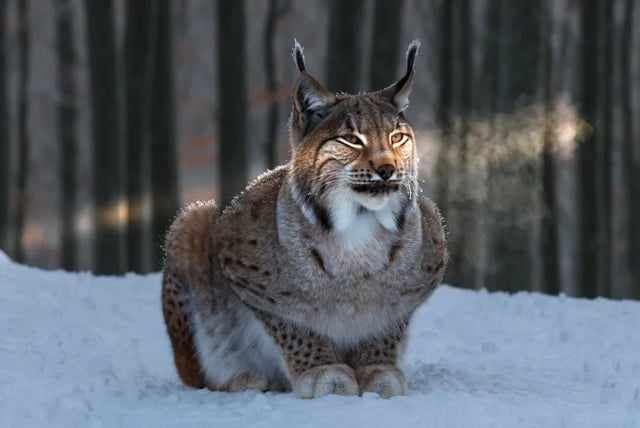
FLUX 3 imagen a vídeo: anima tu foto y pruébalo gratis
Anima una foto con FLUX 3 imagen a vídeo: súbela, describe el movimiento y obtén un clip de 2 a 20 s. Regístrate gratis: 10 créditos para tu primer clip.
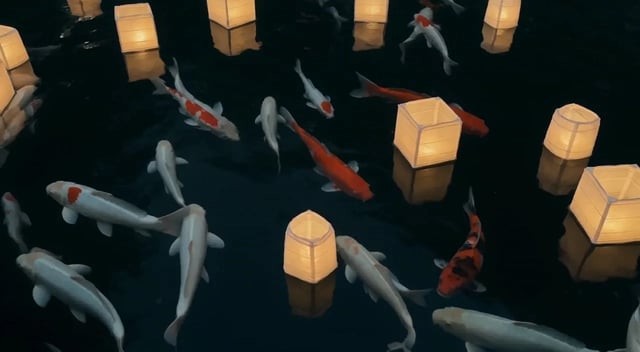
FLUX 3 Draft Mode: borrador rápido y luego calidad completa
Con FLUX 3 Draft Mode pruebas tu idea de texto a vídeo o imagen a vídeo en FLUX 3 Turbo y generas la toma buena en 720p o 1080p con FLUX 3.

Escalador de vídeo FLUX 3
Sube un clip. Elige Precise para mantener la identidad o Creative para recuperar textura. Sácalo en 1080p, 2K o 4K. Este escalador de vídeo FLUX 3 usa FLUX Video Upscale, que vuelve a generar tu vídeo a más resolución en lugar de estirar los píxeles. Acepta vídeos desde 480p. Precise deja caras y productos tal cual; Creative reconstruye el detalle fino del agua, la hierba y los paisajes. El audio original se queda en el clip.
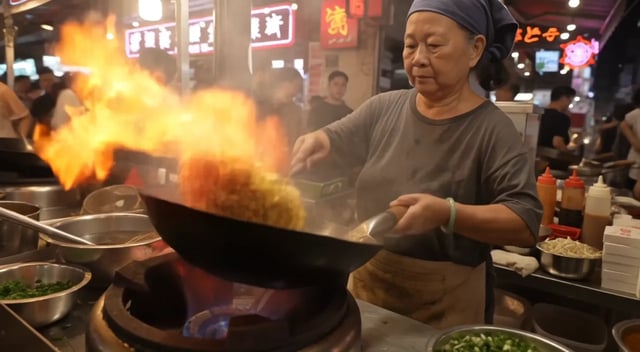
FLUX 3 Max: vídeo con sonido desde texto o una foto
FLUX 3 Max en texto a vídeo o imagen a vídeo, con diálogo y sonido ambiente, de 5 a 20 s en 720p o 1080p. Mira pruebas cronometradas con el mismo prompt.
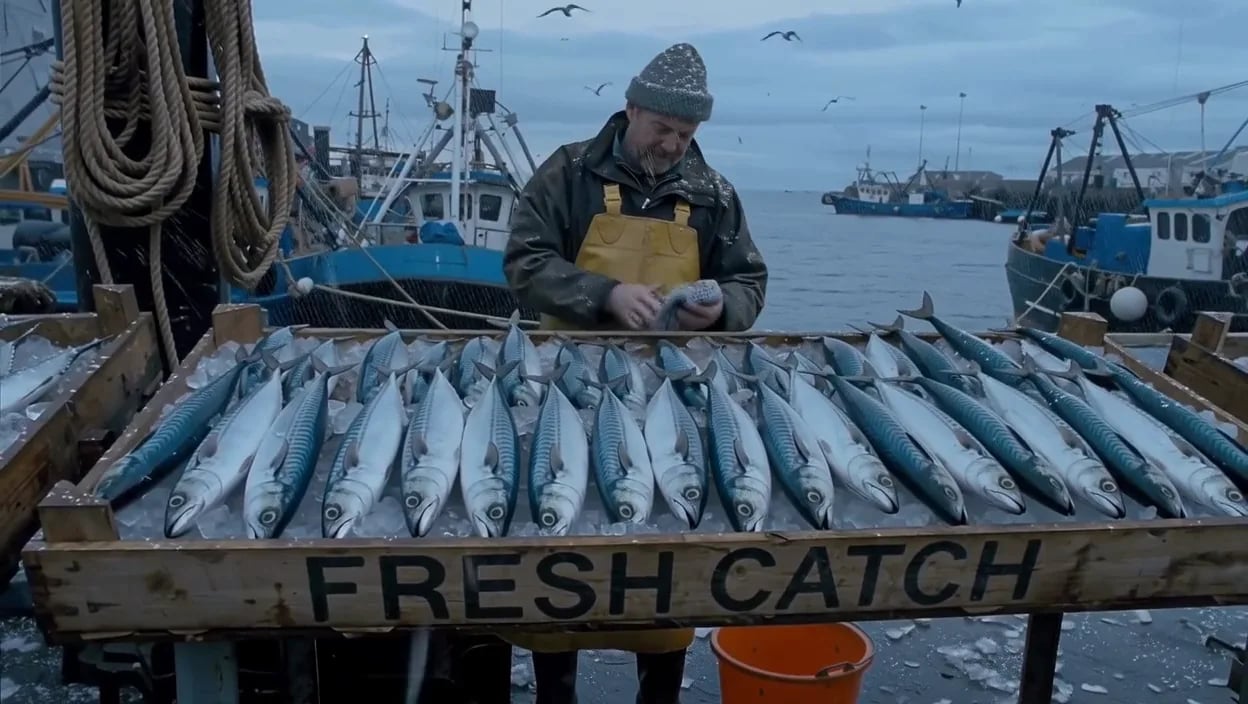
Cambia una cosa. Conserva la toma.
Sube un clip de hasta 15 segundos, escribe el cambio y recupera la misma toma con el cambio aplicado. Vídeo de fondo: un ejemplo de Black Forest Labs.