

GuíasActualizado en
Cómo usar FLUX 3 para vídeo Dónde usarlo y tu primer clip
Cómo acceder a FLUX 3: la API, apps con licencia o esta herramienta web, y tu primer clip.
Puedes usar FLUX 3 con la propia API de Black Forest Labs, en apps que tienen licencia o en una herramienta de navegador como esta, sin instalar nada y sin clave de API. Así se usa FLUX 3 para vídeo en este sitio: elige texto a vídeo o imagen a vídeo, escribe un plano y genera. Una vista previa corta en FLUX 3 Turbo sale sin sonido; el sonido y el diálogo necesitan FLUX 3 o FLUX 3 Max. Abajo: dónde usar FLUX 3, seis pasos hasta tu primer clip y soluciones.
Antes de empezar
Lo que conviene saber antes de tu primer vídeo FLUX 3 en flux3.video, a noviembre de 2026.
- Instalación
- Ninguna; funciona en tu navegador
- Cuenta
- Registro gratis
- Sin cuenta, la herramienta de imagen te deja crear 3 imágenes al día con Turbo Image. Turbo Image es un modelo de imagen rápido, no FLUX 3.
- Créditos gratis
- Incluidos al registrarte, sin tarjeta
- Sonido
- En FLUX 3 y FLUX 3 Max; FLUX 3 Turbo no tiene sonido
- Duración del clip
- 2–15 s en FLUX 3 Turbo, 5–20 s en FLUX 3 y FLUX 3 Max
- Resolución
- Hasta 1080p
- 2K y 4K con FLUX Video Upscale.
- Marca de agua
- Ninguna en los vídeos
- Las imágenes creadas con créditos gratis la llevan hasta que compras un plan o un paquete de créditos.
- Uso comercial
- Con un plan de pago o créditos comprados
- Lo que creas solo con créditos gratis es para uso personal.
- Si algo falla
- Los créditos se devuelven automáticamente
Dónde usar FLUX 3
Para acceder a FLUX 3 hay cinco vías, comparadas abajo. La que te conviene depende de si programas, de si quieres ejecutar un modelo en tu propia GPU o de si solo quieres un clip en el navegador. Los precios de flux3.video están en créditos, revisados el 6 de noviembre de 2026.
| Dónde | Qué puedes crear | Qué necesitas | Cómo pagas | |
|---|---|---|---|---|
| API y panel de Black Forest LabsPara desarrolladores | Todos los modos de FLUX 3 Video, hasta 4K | Una cuenta de desarrollador y una clave de API | Por segundo de vídeo, facturado por Black Forest Labs | |
| Playground de Black Forest LabsPara FLUX 3 Image | Imágenes y ediciones con FLUX 3 Image | Una cuenta de Black Forest Labs | Facturado por Black Forest Labs | |
| Apps con licencia de FLUX 3Dentro de herramientas que quizá ya usas | Las funciones de FLUX 3 que ofrezca cada app | Una cuenta en esa app | El plan de cada app | |
| Tu propia GPUSolo modelos de pesos abiertos | Imágenes con FLUX 3 Image Klein y acciones de robot con FLUX 3 Action; vídeo FLUX 3, no | Una GPU potente y los pesos de Hugging Face | Gratis para uso no comercial con la FLUX Kommunity License | |
| flux3.videoEn el navegador | Vídeo con sonido en FLUX 3 y FLUX 3 Max, el nivel de vista previa FLUX 3 Turbo, edición de vídeo, escalado e imágenes con FLUX 3 Klein | Una cuenta gratis; sin instalación ni clave de API | Créditos: FLUX 3 Turbo desde 5 por segundo; FLUX 3 y FLUX 3 Max, 35 por segundo a 720p, con un mínimo de 175 por generación | Abrir el generador |
Crea tu primer vídeo FLUX 3 en el navegador
Así se usa FLUX 3 en flux3.video: seis pasos de la página en blanco a un clip guardado, en el orden en que te los pide el generador. Te indicamos los valores por defecto donde aplican, así que en tu primer intento puedes dejar casi todo como está.
- 1
Abre el generador
Abre el generador FLUX 3 en la portada de flux3.video e inicia sesión, o regístrate gratis. FLUX 3 Turbo es el modelo de vídeo por defecto, así que tu primer intento arranca como una vista previa barata y sin sonido.
- 2
Elige texto a vídeo o imagen a vídeo
Texto a vídeo solo necesita un prompt y se lanza desde el generador de la portada. Imagen a vídeo arranca el clip desde una foto que subes, en la página de imagen a vídeo; añade un fotograma final si el clip tiene que terminar en una imagen concreta.
- 3
Elige un modelo FLUX 3
Quédate en FLUX 3 Turbo para ver la idea rápido. Pasa a FLUX 3 o FLUX 3 Max cuando quieras sonido, diálogo y 720p o 1080p; Max está afinado para ir más rápido y ceñirse más al prompt.
- 4
Escribe un solo plano
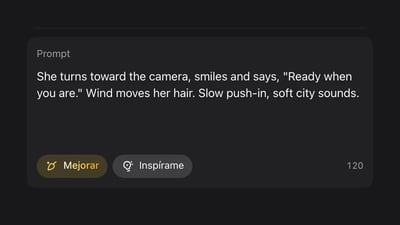
Describe un plano con frases sencillas: la cámara, quién hace qué y en qué orden, el lugar y la luz, y después los sonidos. En imagen a vídeo, escribe lo que se mueve, no lo que la foto ya muestra.
- 5
Ajusta duración y formato
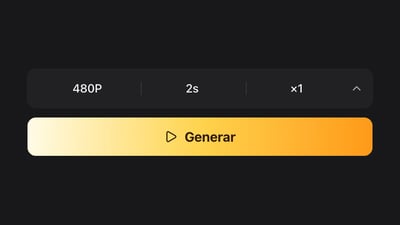
Elige la duración y la relación de aspecto antes de generar: 16:9 para YouTube, 9:16 para Reels o TikTok. Empieza corto: Turbo arranca en 2 segundos y FLUX 3 en 5, suficiente para ver si el prompt funciona.
- 6
Genera y guarda
Pulsa Generar. El generador te muestra el coste antes de empezar, y si la generación falla te devuelve los créditos. Cuando el clip esté listo, reprodúcelo con el sonido activado y descárgalo.
Qué modelo FLUX 3 usar para cada tarea
Elige el modelo FLUX 3 según lo que necesites de esta toma; cada fila enlaza a la página que lo explica a fondo. Aquí no están los fotogramas clave por posición de BFL ni la extensión de clips de FLUX 3; FLUX 3 admite hasta 10 imágenes en orden, así que para una historia más larga crea varios planos cortos y móntalos juntos.
| Tarea | Usa | Duración y resultado | Sonido | |
|---|---|---|---|---|
| Probar una idea gastando poco | FLUX 3 Turbo, el nivel de vista previa rápida propio de flux3.video | 2–15 s, de 480P a 1080P | Sin sonido | FLUX 3 Draft Mode |
| Añadir sonido o diálogo | FLUX 3 o FLUX 3 Max | 5–20 s, 720p o 1080p | Sí, activado por defecto | Texto o imagen a vídeo |
| El FLUX 3 mejor valorado en texto a vídeo | FLUX 3 Max | 5–20 s, 720p o 1080p | Sí, activado por defecto | FLUX 3 Max |
| Cambiar algo de un clip que ya tienes | FLUX 3 Video Edit | Tu MP4, hasta 15 s; sale como máximo a 720p | Conserva el sonido original | FLUX 3 Video Edit |
| Llevarlo a 2K o 4K | FLUX Video Upscale | Clips de hasta unos 20 s, a 1080p, 2K o 4K | Conserva el sonido original | FLUX Video Upscale |
| Crear una imagen fija | FLUX 3 Klein | Imágenes 1K, 2K o 4K | Sin sonido (imágenes fijas) | FLUX 3 Klein |
Más sobre FLUX 3
Qué es FLUX 3 y qué partes son abiertas, cómo escribirle buenos prompts y las páginas de FLUX 3 de la tabla de arriba.

Qué es FLUX 3: modelo de vídeo, pesos abiertos y fechas
Qué es FLUX 3 de Black Forest Labs: el modelo de vídeo con sonido, Max, Image, Klein y Action, sus fechas de lanzamiento y si es de código abierto.

Guía de prompts de FLUX 3: vídeo con ejemplos reales
Guía de prompts de FLUX 3 para vídeo: cómo escribir un prompt con cámara, sonido y diálogo, y prompts para copiar junto a los clips que generaron.
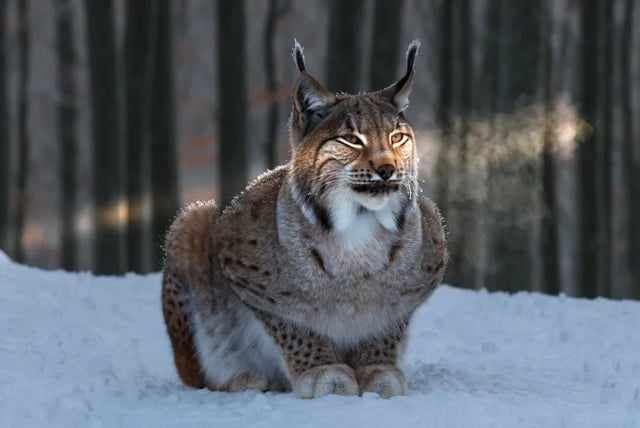
FLUX 3 imagen a vídeo: anima tu foto y pruébalo gratis
Anima una foto con FLUX 3 imagen a vídeo: súbela, describe el movimiento y obtén un clip de 2 a 20 s. Regístrate gratis: 10 créditos para tu primer clip.

FLUX 3 Draft Mode: borrador rápido y luego calidad completa
Con FLUX 3 Draft Mode pruebas tu idea de texto a vídeo o imagen a vídeo en FLUX 3 Turbo y generas la toma buena en 720p o 1080p con FLUX 3.

FLUX 3 Max: vídeo con sonido desde texto o una foto
FLUX 3 Max en texto a vídeo o imagen a vídeo, con diálogo y sonido ambiente, de 5 a 20 s en 720p o 1080p. Mira pruebas cronometradas con el mismo prompt.
Un primer prompt de FLUX 3 que funciona
Un primer prompt de FLUX 3 necesita cuatro partes, cada una en una frase sencilla: el plano y la cámara, quién hace qué, dónde ocurre y qué se oye. En FLUX 3 Turbo, que no tiene sonido, sáltate la línea de sonido y vuelve a ponerla cuando pases a FLUX 3 o FLUX 3 Max. FLUX 3 no necesita prompt negativo: describe lo que sí debe aparecer.
Un punto de partida que te proponemos, en inglés y listo para copiar: "Handheld medium shot. A barista slides a latte across the counter and smiles at the customer. A small café in the morning, sun through the front window. Milk steaming, cups clinking, and she says: 'Here you go.'"
La guía de prompts de FLUX 3, enlazada abajo, reúne prompts que hemos ejecutado junto con los clips que salieron, prompts de imagen a vídeo y soluciones para cuando una toma no sale.
1Plano y cámara. 2Quién hace qué, en orden. 3Dónde ocurre, y la luz. 4Qué se oye.
- Plano y cámara — Un tamaño de plano y, como mucho, un movimiento: «handheld medium shot» (plano medio con cámara en mano), «slow push-in» (acercamiento lento).
- Quién hace qué, en orden — Una acción principal y luego otra más pequeña, unidas con «luego» o «mientras» («then» o «as» en inglés). Los verbos aportan más que los adjetivos.
- Dónde ocurre, y la luz — El lugar en pocas palabras y qué hace la luz: «sun through the front window» (el sol entrando por la ventana).
- Qué se oye — Dos o tres sonidos que podrías señalar, más cualquier frase hablada entre comillas, detrás de quien la dice. Solo en FLUX 3 y FLUX 3 Max.
Problemas del primer intento y cómo arreglarlos
Los tropiezos más probables de tu primer clip FLUX 3, deducidos de cómo se comporta aquí cada modelo y cada límite, con el único cambio que conviene hacer a continuación.
El clip no tiene sonido
- Change next
- Pasa a FLUX 3 o FLUX 3 Max; las vistas previas de FLUX 3 Turbo no llevan sonido
- Leave alone
- El prompt y el fotograma inicial, si lo hay
No puedes lanzar una generación en FLUX 3 o FLUX 3 Max
- Change next
- Compara tu saldo con el mínimo por generación; previsualiza antes en FLUX 3 Turbo o añade créditos
- Leave alone
- Los ajustes que elegiste
Video Edit rechaza el archivo que subes
- Change next
- Recorta el MP4 a 15 segundos o menos y por debajo de 50 MB
- Leave alone
- El prompt de edición
El vídeo se aleja de tu foto
- Change next
- Describe solo el movimiento, la cámara y el sonido; el modelo ya ve la foto
- Leave alone
- La imagen subida
Una acción se queda a medias
- Change next
- Una acción por tramo, o un clip más largo
- Leave alone
- La cámara y el lugar
Cómo usar FLUX 3: preguntas frecuentes
Puedes empezar gratis. Las cuentas nuevas reciben 10 créditos sin tarjeta, suficientes para un clip de 2 segundos en FLUX 3 Turbo a 480P, sin sonido, o cinco imágenes 1K con FLUX 3 Klein. Los clips con sonido se generan en FLUX 3 y FLUX 3 Max, desde 175 créditos por 5 segundos a 720p. Sin cuenta puedes crear 3 imágenes al día con Turbo Image, un modelo de imagen rápido que no es FLUX 3.
Para vídeo necesitas una cuenta gratis. Sin iniciar sesión, la herramienta de texto a imagen te da 3 imágenes gratis al día con Turbo Image, un modelo de imagen rápido que no es FLUX 3, tras una breve espera y una comprobación rápida de que eres una persona. Cuando te registras, las imágenes que creaste sin sesión pasan a tu cuenta.
En flux3.video, no: usas FLUX 3 en el navegador con una cuenta gratis. La API de Black Forest Labs sí exige una cuenta de desarrollador y una clave. Si quieres llamar a FLUX 3 desde tu propio código, flux3.video también ofrece una API REST para cuentas que han comprado un plan o un paquete de créditos.
No. FLUX 3 Turbo es el nivel de vista previa rápida propio de flux3.video, no un modelo de Black Forest Labs, y no forma parte de la gama FLUX 3 de Black Forest Labs. Úsalo para probar una idea gastando poco antes de un render completo en FLUX 3 o FLUX 3 Max; no tiene sonido.
Sí. flux3.video tiene un servidor MCP remoto, así que Claude, ChatGPT, Cursor y otras apps compatibles con MCP pueden crear vídeos e imágenes FLUX 3 desde una conversación, pagando con tus créditos de flux3.video. Para conectarlo necesitas una cuenta que haya comprado un plan o un paquete de créditos; los pasos están en la página Connect de flux3.video.
Sí, si lo creaste con un plan de pago o con créditos comprados. Los vídeos y las imágenes creados solo con créditos gratis tienen licencia para uso personal y no comercial. Los vídeos no llevan marca de agua en ningún caso; las imágenes creadas con créditos gratis, sí.
Solo las partes con pesos abiertos: FLUX 3 Image Klein para imágenes y FLUX 3 Action para robótica, ambas en Hugging Face. FLUX 3 Video y FLUX 3 Max solo funcionan como servicio alojado, así que el vídeo pasa por la API de Black Forest Labs, por una app con licencia o por una herramienta de navegador como flux3.video. La guía Qué es FLUX 3 detalla qué pesos se han publicado y con qué licencia.
Prueba FLUX 3 ahora
Abre el generador, escribe un plano y lanza una vista previa corta en FLUX 3 Turbo. Cuando la imagen te convenza, pasa a FLUX 3 o FLUX 3 Max para la versión con sonido.