

FLUX 3 Video Edit Vídeo para vídeo com um só prompt
Envie um clipe de até 15 s, escreva uma mudança e a edição FLUX 3 mantém movimento e som.
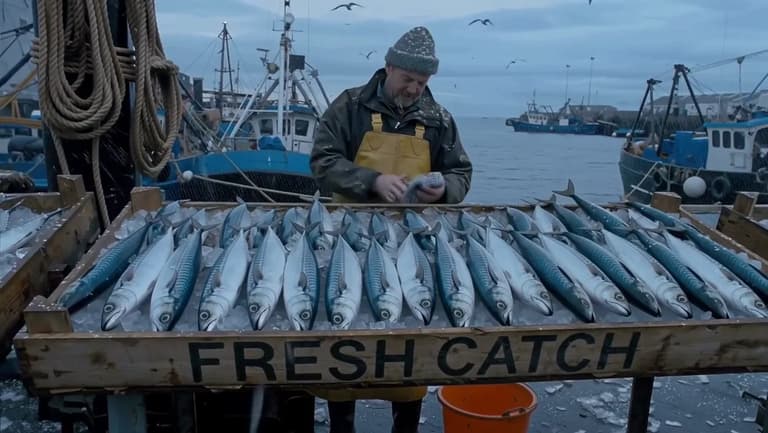
Make it snow heavily; give the scene a cold winter palette.
Um clipe, três edições com o FLUX 3
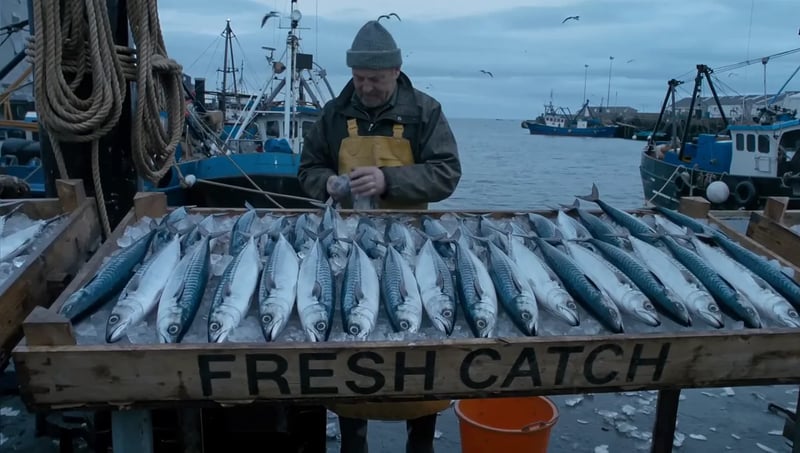
Alterne entre o clipe do porto da Black Forest Labs e três edições dele: neve adicionada, versão em aquarela e um novo cenário. O caminho da câmera, o ritmo e o enquadramento são os mesmos nas quatro versões; só muda o que cada prompt pediu. Exemplos da página do FLUX Video Edit da Black Forest Labs (bfl.ai/video-edit), não gerados no flux3.video.
- FLUX 3 Video Edit
- FLUX Video Edit
- vídeo para vídeo
- editar vídeo com prompt
- editor de vídeo com IA
O que é o FLUX 3 Video Edit?
Uma nova renderização de um clipe que você já tem, não um vídeo novo do zero.
O FLUX 3 Video Edit é um modelo de vídeo para vídeo: você entrega um clipe e uma frase, e ele renderiza esse clipe de novo com a mudança aplicada. A Black Forest Labs, empresa por trás do FLUX, chama esse recurso de FLUX Video Edit. Ele não gera um vídeo novo do zero. O movimento, o ritmo, o enquadramento e o caminho da câmera vêm todos da sua filmagem, e o resultado mantém a duração, a proporção e a trilha sonora do seu clipe. Só muda o que o prompt menciona.
Isso faz dele um editor de vídeo com IA bem diferente de um app de timeline. Não há máscaras, keyframes nem camadas para configurar: para editar vídeo com prompt, você descreve o resultado que quer, como "Remova o balde laranja" ou "Faça nevar", e o modelo descobre quais partes de cada quadro precisam mudar. Funciona bem com material que está quase pronto: um anúncio com um take bom, mas com o clima errado; uma demo de produto que precisa de outra cor; um clipe para as redes que ficaria melhor como ilustração; ou um take gerado por IA com um objeto sobrando.
FLUX 3 Video Edit em resumo
- Entrada
- Um clipe MP4 de até 15 segundos e 50 MB
- Clipes mais longos são recusados, não cortados; então corte o seu antes.
- Prompt
- Uma frase que diz qual é a mudança
- Descreva a mudança, não a cena.
- Duração e formato do resultado
- A mesma duração e proporção do seu clipe
- Reproduzido a 24 fps.
- Qualidade
- Até 720p
- Arquivos acima de 720p são reduzidos antes. O FLUX Video Upscale leva o resultado a 1080p, 2K ou 4K.
- Som
- Áudio original mantido
- A menos que o prompt mude falas ou sons. Um clipe sem som continua sem som.
- Conta
- Cadastro grátis, roda no navegador
- As edições são pagas com créditos.
- Uso comercial
- Sim, com créditos de plano pago ou pacote de créditos
- Edições com falha
- Os créditos voltam automaticamente
O que uma edição do FLUX 3 pode mudar
Estes são os tipos de edição que a Black Forest Labs lista para o FLUX Video Edit. Cada um começa com uma frase: diga o que deve mudar e deixe o resto do clipe fora do prompt.
Remover, adicionar ou trocar objetos
Tire um balde, coloque uma gaivota em cima de um caixote, troque um objeto por outro ou substitua uma pessoa. É o famoso remover objeto do vídeo, sem precisar mascarar quadro a quadro na mão.
Mudar o cenário ou o fundo
Leve a ação para outro lugar sem tela verde; os próprios exemplos da Black Forest Labs transformam um porto num cais mediterrâneo e uma sala de estar numa clareira na floresta. Use para trocar o fundo do vídeo quando o take está certo e o lugar não.
Reescrever textos na tela
Mude as palavras de uma placa, um rótulo ou um caixote: um preço novo, outro nome de produto ou outro idioma.
Mudar cor, material, luz ou clima
Mude a cor de um avental, troque um acabamento fosco por cromado, leve a luz para o pôr do sol ou coloque neve ou chuva numa rua seca.
Mudar ou traduzir falas
Reescreva uma fala ou traduza para outro idioma, e o movimento da boca é refeito para combinar com as novas palavras.
Mudar o estilo do clipe inteiro
Transforme o vídeo em aquarela, animação ou outro visual de cinema. Cada quadro é redesenhado no novo estilo, enquanto o movimento de câmera e o ritmo continuam como foram filmados.
Mudar o que acontece
Adicione ou altere uma ação, como um personagem pegando algo ou se virando para a câmera, enquanto o caminho da câmera e o tempo do clipe continuam iguais.
Somar edições em etapas
Cite várias mudanças em um prompt e elas são aplicadas juntas, ou trabalhe em rodadas: use o resultado como novo clipe e descreva a próxima mudança. A Black Forest Labs diz que as rodadas preservam mais detalhes finos; cada rodada é uma nova edição.
Como editar um vídeo com o FLUX 3
- 1
Corte o clipe para 15 segundos
Deixe só o trecho de que você precisa, com até 15 segundos e 50 MB, e salve como MP4. Um arquivo mais longo é recusado, e não cortado para você. Um arquivo em 1080p ou 4K pode entrar como está: ele é reduzido para 720p na edição.
- 2
Descreva a única mudança
Um bom prompt de edição no FLUX 3 diz o que deve ficar diferente, não o que a cena já mostra: "Remova o balde laranja", "Adicione neve forte". O que o prompt não menciona deve continuar como foi filmado, então um prompt curto costuma ser o certo. Só fale de falas ou som se quiser mudá-los.
- 3
Confira o resultado e aumente a resolução
Assista à edição ao lado do original, prestando atenção em rostos, logos e textos pequenos. Se algum detalhe ainda estiver errado, rode uma segunda edição sobre o resultado. Quando estiver certo, leve para o FLUX Video Upscale e tenha um arquivo em 1080p, 2K ou 4K.
Quando a edição de vídeo volta errada
Quase sempre a correção está no prompt, não no clipe. Ache o que você está vendo, mude só o item da coluna do meio e deixe o resto como estava.
Partes que você não citou também mudaram
- Change next
- Reduza o prompt à mudança em si; tire palavras sobre a cena, a câmera ou a atmosfera
- Leave alone
- O clipe e a forma como a mudança está escrita
A mudança ficou fraca ou só aparece em alguns quadros
- Change next
- Diga o quê, onde e quanto: "neve forte cobrindo o chão e os caixotes"
- Leave alone
- Todo o resto do prompt
Você pediu várias edições e uma deu errado
- Change next
- Rode as edições que funcionaram e depois acrescente a que faltou numa segunda etapa sobre esse resultado
- Leave alone
- As mudanças que já saíram certas
Um rosto, logo ou texto pequeno ficou diferente
- Change next
- Peça para ele continuar como está, ou faça a edição numa etapa que não envolva essa área
- Leave alone
- A mudança que você pediu
Uma fala nova não encaixa no take
- Change next
- Deixe a fala nova mais ou menos do tamanho da antiga, para caber no mesmo movimento de boca e no mesmo tempo
- Leave alone
- O resto da trilha sonora
O resultado parece menos nítido que o original
- Change next
- É a saída em 720p; leve a edição pronta para o FLUX Video Upscale
- Leave alone
- O seu prompt
O envio é recusado
- Change next
- Corte para 15 segundos ou menos e menos de 50 MB, salvo em MP4
- Leave alone
- O seu prompt
FLUX 3 vídeo para vídeo ou um clipe novo: qual ferramenta usar
Das opções abaixo, só o FLUX 3 Video Edit mantém a sua filmagem. As outras criam um clipe novo ou melhoram um que você já finalizou.
| Ferramenta | Você começa com | Você recebe | Escolha quando | |
|---|---|---|---|---|
| Esta páginaFLUX 3 Video Edit | Um clipe que você já tem, de até 15 segundos | O mesmo clipe com a sua mudança, com a mesma duração e o mesmo som | O movimento está certo e só uma coisa está errada | Gerar |
| FLUX 3 imagem para vídeo | Uma foto ou imagem parada | Um clipe novo que começa nessa imagem | Você tem a imagem, mas não a filmagem | Testar |
| FLUX 3 Max | Uma cena escrita ou uma foto | Um clipe novo de 5–20 segundos com som, feito rápido | Você vai criar o take do zero | Testar |
| FLUX 3 Draft Mode | Uma ideia que você quer testar | Uma prévia barata e depois uma versão em qualidade total | Você quer testar alguns caminhos antes de pagar o preço cheio | Testar |
| FLUX Video Upscale | Um clipe pronto, em 480p ou mais | O mesmo clipe em 1080p, 2K ou 4K | A edição está pronta e você precisa de um arquivo mais nítido | Testar |
Planos e créditos
Até 1.000 imagens ou 41 vídeos
- Até 1.000 imagens
- Até 41 vídeos
- Todos os modelos, incluindo Premium
Até 2.500 imagens ou 104 vídeos
- Até 2.500 imagens
- Até 104 vídeos
- Todos os modelos, incluindo Premium
Até 7.500 imagens ou 312 vídeos
- Até 7.500 imagens
- Até 312 vídeos
- Todos os modelos, incluindo Premium
· Sem cartão de crédito
Gerações com falha são reembolsadas automaticamente · Cancele quando quiser
Dúvidas sobre o FLUX 3 Video Edit
O cadastro é grátis, mas a edição não: cada edição custa pelo menos 12 créditos, e contas novas ganham 10, menos do que uma edição. Os créditos do cadastro servem para um clipe de 2 segundos do FLUX 3 Turbo ou algumas imagens. As edições custam 6 créditos por segundo do seu clipe, então uma edição completa de 15 segundos sai por 90 créditos; para elas, use um plano ou um pacote de créditos.
Sim. A trilha sonora do seu clipe passa intacta, a menos que o prompt peça para mudar falas ou sons. Um clipe sem áudio volta sem som.
Clipes com mais de 15 segundos ou 50 MB são recusados, não cortados, então separe antes o trecho de que você precisa. Uma cena mais longa pode ser dividida em partes de 15 segundos e editada uma a uma com o mesmo prompt; confira se as partes combinam nas emendas. Arquivos em 1080p e 4K são aceitos e reduzidos para 720p na edição, e o resultado volta em até 720p. Para ter um arquivo em 1080p, 2K ou 4K, passe o clipe editado pelo FLUX Video Upscale.
A Black Forest Labs diz que rostos, produtos e tudo o que o prompt não cita continuam como foram filmados. Como cada quadro é renderizado de novo, confira detalhes finos como logos e letras miúdas antes de usar o clipe, principalmente depois de uma mudança de estilo completa, que redesenha tudo de propósito. Se algum detalhe escapar, limite o prompt a uma mudança e tente de novo, ou faça mudanças maiores em etapas separadas.
Sim. Cite cada mudança no mesmo prompt e elas são aplicadas juntas, em uma só edição. Para um trabalho maior, prefira rodadas: use o primeiro resultado como novo clipe de origem e descreva a próxima mudança. A Black Forest Labs diz que assim se preservam mais detalhes finos. Cada rodada é uma edição separada e consome créditos de novo.
Sim, esses nomes se referem ao mesmo modelo de edição. A Black Forest Labs o chama de FLUX Video Edit; outros sites o listam como FLUX.3 Edit, FLUX 3 Edit Video ou FLUX.3 Edit video, e aqui ele se chama FLUX 3 Video Edit. Ele vem da família de modelos FLUX 3, mas é uma ferramenta separada da geração de vídeo do FLUX 3: edita um clipe que você já tem em vez de criar um novo.
O FLUX 3 imagem para vídeo parte de uma foto parada e inventa o movimento, então você recebe um clipe novo de 2 a 20 segundos. O FLUX 3 Video Edit é o vídeo para vídeo do FLUX 3: parte de uma filmagem em movimento e mantém esse movimento, então o resultado tem a mesma duração e o mesmo caminho de câmera do seu clipe. Use imagem para vídeo quando você só tem uma imagem, e o editor quando o take já existe.
Sim, quando a edição é feita com créditos de um plano pago ou de um pacote de créditos. Garanta que você tem os direitos sobre o clipe que envia e sobre pessoas, logos ou músicas que aparecem nele.
Mais ferramentas de vídeo FLUX 3
Crie um clipe novo, teste uma ideia gastando pouco ou leve uma edição pronta para uma resolução maior.
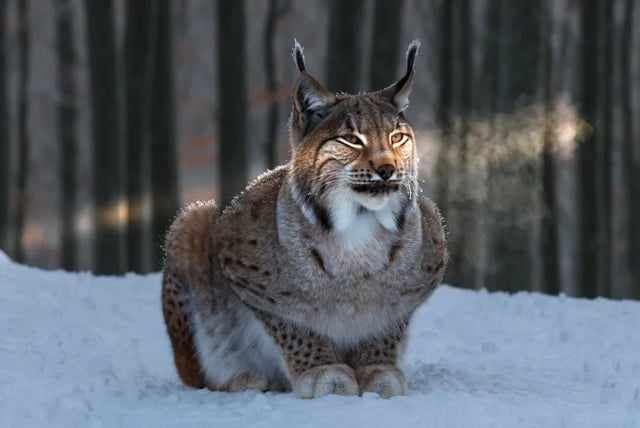
FLUX 3 imagem para vídeo: anime sua foto, teste grátis
Transforme foto em vídeo com o FLUX 3: envie uma imagem, descreva o movimento e receba um clipe de 2 a 20 s. Cadastro grátis com 10 créditos para começar.
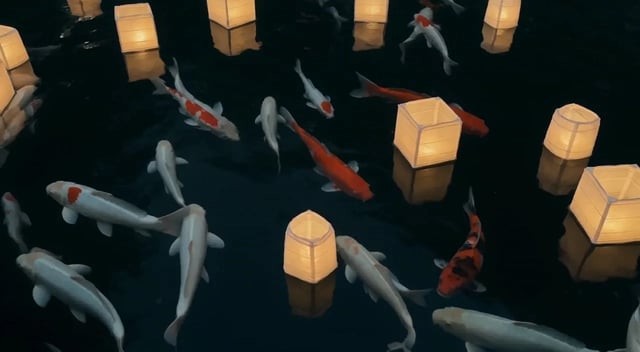
FLUX 3 Draft Mode: prévia rápida de vídeo com IA
Teste a ideia no FLUX 3 Draft Mode: prévia barata no FLUX 3 Turbo, a partir de texto ou foto, e depois a mesma cena em 720p ou 1080p no FLUX 3.

FLUX 3 Video Upscaler
Envie um vídeo. Escolha Precise para manter a identidade ou Creative para recuperar textura. Receba em 1080p, 2K ou 4K. Este upscaler de vídeo do FLUX 3 roda o FLUX Video Upscale, que gera o vídeo de novo em resolução maior em vez de esticar os pixels. Aceita vídeos a partir de 480p. O Precise mantém rostos e produtos exatamente como estão. O Creative reconstrói os detalhes finos de água, grama e paisagens. O áudio original continua no clipe.
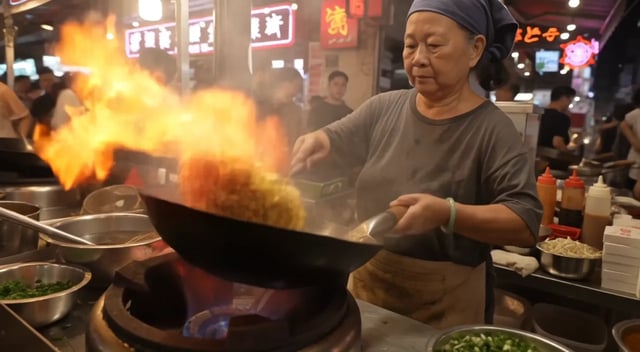
FLUX 3 Max: crie vídeo com som a partir de texto ou foto
Crie vídeo com o FLUX 3 Max a partir de texto ou foto, com diálogo e som ambiente, de 5 a 20 s em 720p ou 1080p. Veja quanto demora em testes reais.
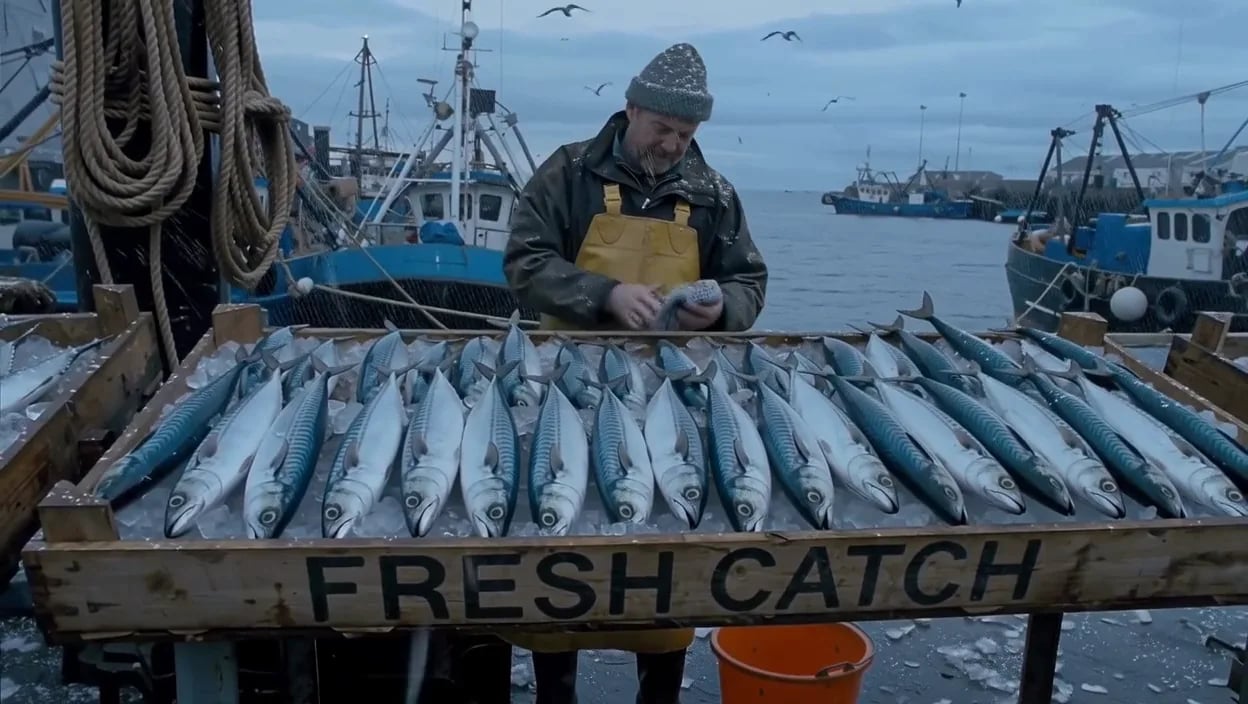
Mude uma coisa. Mantenha o take.
Envie um clipe de até 15 segundos, escreva a mudança e receba o mesmo take com ela aplicada. Vídeo de fundo: exemplo da Black Forest Labs.