

GuiasAtualizado em
Como usar o FLUX 3 para vídeo Onde usar e seu primeiro clipe
Como acessar o FLUX 3: API, apps licenciados ou este site no navegador, e seu primeiro clipe.
Dá para usar o FLUX 3 pela API da própria Black Forest Labs, por apps que licenciam o modelo ou numa ferramenta de navegador como esta, sem instalar nada e sem chave de API. Veja como usar o FLUX 3 para vídeo neste site: escolha texto para vídeo ou imagem para vídeo, descreva um take e gere. Uma prévia curta no FLUX 3 Turbo sai sem som; som e falas pedem o FLUX 3 ou o FLUX 3 Max. Mais abaixo: onde usar o FLUX 3, seis passos até o primeiro clipe e correções.
Antes de começar
O que vale saber antes do seu primeiro vídeo FLUX 3 aqui, em novembro de 2026.
- Instalação
- Nenhuma; roda no navegador
- Conta
- Cadastro grátis
- Sem conta, a ferramenta de imagem gera 3 imagens do Turbo Image por dia. O Turbo Image é um modelo de imagem rápido, não o FLUX 3.
- Créditos grátis
- Já vêm no cadastro, sem cartão
- Som
- No FLUX 3 e no FLUX 3 Max; o FLUX 3 Turbo é sem som
- Duração do clipe
- 2–15 s no FLUX 3 Turbo, 5–20 s no FLUX 3 e no FLUX 3 Max
- Resolução
- Até 1080p
- 2K e 4K com o FLUX Video Upscale.
- Marca d'água
- Nenhuma nos vídeos
- Imagens feitas com créditos grátis saem com marca d'água até você comprar um plano ou um pacote de créditos.
- Uso comercial
- Com plano pago ou créditos comprados
- O que você cria só com créditos grátis é para uso pessoal.
- Geração com falha
- Os créditos voltam automaticamente
Onde usar o FLUX 3
Para acessar o FLUX 3, são cinco caminhos, lado a lado aqui embaixo. O melhor para você depende de três coisas: se você programa, se quer rodar um modelo na sua própria GPU ou se só quer um clipe no navegador. Os preços deste site estão em créditos, conferidos em 6 de novembro de 2026.
| Onde | O que dá para criar | O que você precisa | Como você paga | |
|---|---|---|---|---|
| API e painel da Black Forest LabsPara desenvolvedores | Todos os modos do FLUX 3 Video, até 4K | Conta de desenvolvedor e uma chave de API | Por segundo de vídeo, cobrado pela Black Forest Labs | |
| Playground da Black Forest LabsPara o FLUX 3 Image | Imagens e edições com FLUX 3 Image | Uma conta na Black Forest Labs | Cobrado pela Black Forest Labs | |
| Apps que licenciam o FLUX 3Dentro de ferramentas que você talvez já use | Os recursos do FLUX 3 que cada app oferecer | Uma conta naquele app | O plano do próprio app | |
| Sua própria GPUSó modelos com pesos abertos | Imagens com FLUX 3 Image Klein, ações de robôs com FLUX 3 Action; nada de vídeo FLUX 3 | Uma GPU potente e os pesos do Hugging Face | Grátis para uso não comercial, pela FLUX Kommunity License | |
| Este siteNo navegador | Vídeo com som no FLUX 3 e no FLUX 3 Max, o nível de prévia FLUX 3 Turbo, edição de vídeo, upscale e imagens com FLUX 3 Klein | Uma conta grátis; sem instalação, sem chave de API | Créditos: FLUX 3 Turbo a partir de 5 por segundo; FLUX 3 e FLUX 3 Max a 35 por segundo em 720p, com mínimo de 175 por geração | Abrir o gerador |
Faça seu primeiro vídeo FLUX 3 no navegador
Veja como usar o FLUX 3 por aqui: seis passos da página em branco até o clipe salvo, na mesma ordem em que o gerador pede. Onde existe um padrão, ele está indicado — no primeiro teste, dá para deixar quase tudo como está.
- 1
Abra o gerador
Abra o gerador FLUX 3 na página inicial do site e entre na sua conta, ou crie uma de graça. O FLUX 3 Turbo é o modelo de vídeo padrão, então a primeira geração já sai como uma prévia barata e sem som.
- 2
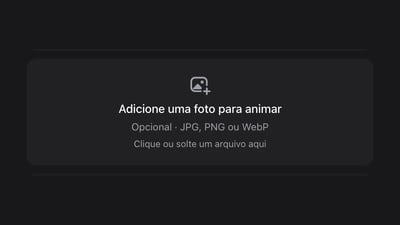
Escolha texto ou imagem para vídeo
Texto para vídeo só precisa de um prompt e começa no gerador da página inicial. Imagem para vídeo começa o clipe a partir de uma foto sua, na página de imagem para vídeo; adicione um quadro final quando o clipe tiver que terminar numa imagem específica.
- 3
Escolha um modelo FLUX 3
Fique no FLUX 3 Turbo para ver a ideia rapidamente. Troque para FLUX 3 ou FLUX 3 Max quando quiser som, falas e 720p ou 1080p; o Max é ajustado para velocidade e segue o prompt mais de perto.
- 4
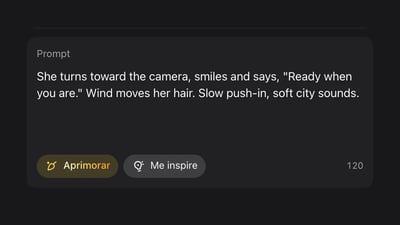
Descreva um take
Descreva um único take em frases simples: a câmera, quem faz o quê e em que ordem, o lugar e a luz, e depois os sons. Em imagem para vídeo, escreva o que se mexe, não o que a foto já mostra.
- 5
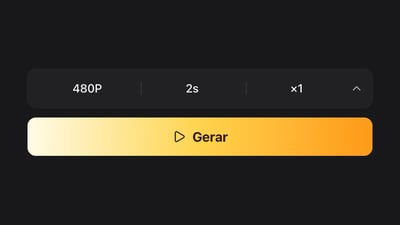
Defina duração e formato
Escolha a duração do clipe e a proporção antes de gerar: 16:9 para YouTube, 9:16 para Reels ou TikTok. Comece curto; o Turbo começa em 2 segundos e o FLUX 3 em 5, o suficiente para ver se o prompt funciona.
- 6
Gere e salve
Clique em Gerar. O gerador mostra o custo antes de começar, e uma geração que falha devolve os créditos. Quando o clipe ficar pronto, assista com o som ligado e faça o download.
Qual modelo FLUX 3 usar para cada tarefa
Escolha o modelo FLUX 3 pelo que você precisa deste take; cada linha leva à página que explica aquilo em detalhe. Os quadros-chave por posição da BFL e a extensão de clipes do FLUX 3 não estão disponíveis aqui; o FLUX 3 aceita até 10 imagens em ordem, então, para uma história mais longa, faça vários takes curtos e junte na edição.
| Tarefa | Use | Duração e saída | Som | |
|---|---|---|---|---|
| Testar uma ideia gastando pouco | FLUX 3 Turbo, o nível de prévia rápida do próprio site | 2–15 s, de 480P a 1080P | Sem som | FLUX 3 Draft Mode |
| Adicionar som ou falas | FLUX 3 ou FLUX 3 Max | 5–20 s, 720p ou 1080p | Sim, ativado por padrão | Texto ou imagem para vídeo |
| O FLUX 3 mais bem avaliado em texto para vídeo | FLUX 3 Max | 5–20 s, 720p ou 1080p | Sim, ativado por padrão | FLUX 3 Max |
| Mudar algo num clipe que você já tem | FLUX 3 Video Edit | Seu MP4, até 15 s; sai em até 720p | Mantém o som original | FLUX 3 Video Edit |
| Levar para 2K ou 4K | FLUX Video Upscale | Clipes de até uns 20 s, para 1080p, 2K ou 4K | Mantém o som original | FLUX Video Upscale |
| Criar uma imagem estática | FLUX 3 Klein | Imagens 1K, 2K ou 4K | Sem som (imagens) | FLUX 3 Klein |
Mais sobre o FLUX 3
O que é o FLUX 3 e quais partes são abertas, como escrever bons prompts e as páginas FLUX 3 da tabela acima.

O que é FLUX 3? Modelo de vídeo, pesos abertos e datas
O que é FLUX 3, da Black Forest Labs: o modelo de vídeo, Max, Image, Klein e Action, datas de lançamento, se o FLUX 3 é open source e onde testar.
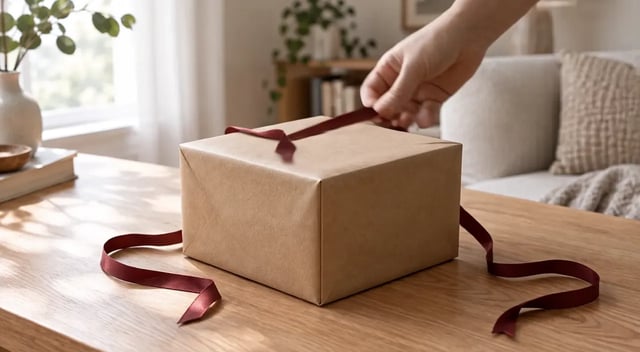
Guia de prompts FLUX 3: vídeo com exemplos reais
Guia de prompts FLUX 3 para vídeo: como escrever um prompt com câmera, som e falas, e prompts FLUX 3 prontos para copiar, com os clipes que geraram.
FLUX 3 imagem para vídeo: anime sua foto, teste grátis
Transforme foto em vídeo com o FLUX 3: envie uma imagem, descreva o movimento e receba um clipe de 2 a 20 s. Cadastro grátis com 10 créditos para começar.
FLUX 3 Draft Mode: prévia rápida de vídeo com IA
Teste a ideia no FLUX 3 Draft Mode: prévia barata no FLUX 3 Turbo, a partir de texto ou foto, e depois a mesma cena em 720p ou 1080p no FLUX 3.

FLUX 3 Max: crie vídeo com som a partir de texto ou foto
Crie vídeo com o FLUX 3 Max a partir de texto ou foto, com diálogo e som ambiente, de 5 a 20 s em 720p ou 1080p. Veja quanto demora em testes reais.
Um primeiro prompt FLUX 3 que funciona
Um primeiro prompt FLUX 3 precisa de quatro partes, cada uma numa frase simples: o take e a câmera, quem faz o quê, onde acontece e o que se ouve. No FLUX 3 Turbo, que é sem som, pule a frase do som e coloque de volta quando trocar para FLUX 3 ou FLUX 3 Max. O FLUX 3 não precisa de prompt negativo; descreva o que deve aparecer na cena.
Um ponto de partida sugerido: "Handheld medium shot. A barista slides a latte across the counter and smiles at the customer. A small café in the morning, sun through the front window. Milk steaming, cups clinking, and she says: 'Here you go.'"
O Guia de prompts do FLUX 3, no link abaixo, traz prompts que rodamos junto com os clipes que eles geraram, prompts de imagem para vídeo e correções para quando um take não sai como esperado.
1Take e câmera. 2Quem faz o quê, em ordem. 3Onde acontece, e a luz. 4O que se ouve.
- Take e câmera — Um enquadramento e no máximo um movimento: "handheld medium shot" (plano médio com câmera na mão), "slow push-in" (aproximação lenta).
- Quem faz o quê, em ordem — Uma ação principal e depois uma menor, ligadas por "then" ou "as" (depois / enquanto). Verbos rendem mais que adjetivos.
- Onde acontece, e a luz — O lugar em poucas palavras e o que a luz está fazendo: "sun through the front window" (sol entrando pela janela da frente).
- O que se ouve — Dois ou três sons bem concretos, mais qualquer fala entre aspas logo depois de quem fala. Só no FLUX 3 e no FLUX 3 Max.
Problemas no primeiro clipe e como resolver
Tropeços comuns no primeiro clipe FLUX 3, deduzidos de como cada modelo e cada limite funcionam aqui, com a única mudança a fazer em seguida.
O clipe saiu sem som
- Change next
- Troque para FLUX 3 ou FLUX 3 Max; as prévias do FLUX 3 Turbo são sem som
- Leave alone
- O prompt e o quadro inicial, se houver
Não consigo iniciar uma geração no FLUX 3 ou no FLUX 3 Max
- Change next
- Compare o saldo com o mínimo por geração; faça antes uma prévia no FLUX 3 Turbo ou adicione créditos
- Leave alone
- As configurações que você escolheu
O Video Edit recusa seu arquivo
- Change next
- Corte o MP4 para 15 segundos ou menos e menos de 50 MB
- Leave alone
- O prompt de edição
O vídeo foge da sua foto
- Change next
- Descreva só o movimento, a câmera e o som; o modelo já está vendo a foto
- Leave alone
- A imagem enviada
Uma ação para no meio
- Change next
- Uma ação por momento, ou um clipe mais longo
- Leave alone
- A câmera e o lugar
Como usar o FLUX 3: dúvidas
Dá para começar de graça. Contas novas ganham 10 créditos sem cartão — o bastante para um clipe de 2 segundos no FLUX 3 Turbo em 480P, sem som, ou cinco imagens 1K no FLUX 3 Klein. Clipes com som rodam no FLUX 3 e no FLUX 3 Max, a partir de 175 créditos por 5 segundos em 720p. Sem conta, você pode fazer 3 imagens por dia com o Turbo Image, um modelo de imagem rápido que não é o FLUX 3.
Para vídeo, você precisa de uma conta grátis. Sem entrar, a ferramenta de texto para imagem libera 3 imagens grátis por dia no Turbo Image, um modelo de imagem rápido que não é o FLUX 3, depois de uma espera curta e uma verificação rápida de que você é humano. Quando você se cadastra, as imagens feitas sem login passam para a sua conta.
Aqui, não: você usa o FLUX 3 no navegador com uma conta grátis. Já a API da própria Black Forest Labs exige conta de desenvolvedor e uma chave. Se quiser chamar o FLUX 3 a partir do seu código por aqui, o site também tem uma API REST para contas que compraram um plano ou um pacote de créditos.
Não. O FLUX 3 Turbo é o nível de prévia rápida do próprio site, não um modelo da Black Forest Labs, e não faz parte da linha FLUX 3 dela. Use para testar uma ideia gastando pouco antes da versão final no FLUX 3 ou no FLUX 3 Max; ele não tem som.
Sim. O site tem um servidor MCP remoto, então Claude, ChatGPT, Cursor e outros apps com MCP conseguem criar vídeos e imagens FLUX 3 a partir de uma conversa, usando os seus créditos daqui. Para conectar, a conta precisa ter comprado um plano ou um pacote de créditos; o passo a passo está na página Connect do site.
Sim, se você criou com plano pago ou créditos comprados. Vídeos e imagens feitos só com créditos grátis têm licença para uso pessoal, não comercial. Os vídeos nunca levam marca d'água; as imagens feitas com créditos grátis levam.
Só as partes com pesos abertos: o FLUX 3 Image Klein para imagens e o FLUX 3 Action para robótica, os dois no Hugging Face. FLUX 3 Video e FLUX 3 Max só existem hospedados, então vídeo roda pela API da Black Forest Labs, por um app que licencia o modelo ou por uma ferramenta de navegador como esta. O guia O que é FLUX 3 lista quais pesos já saíram e qual a licença.
Teste o FLUX 3 agora
Abra o gerador, descreva um take e rode uma prévia curta no FLUX 3 Turbo. Quando a imagem estiver do jeito certo, troque para FLUX 3 ou FLUX 3 Max e gere a versão com som.