Aumente este clipe para 4K. Mantenha os rostos nítidos. Restaure a textura da água e da grama.
Envie um clipe. Escolha Precise para manter a identidade, ou Creative para restaurar a textura. Saia em 1080p, 2K ou 4K.
O FLUX Video Upscale regenera o vídeo em resolução maior, em vez de esticar pixels. Comece de 480p para cima. Precise mantém rostos e produtos fiéis. Creative reconstrói o detalhe fino em água, grama e paisagem. O áudio original permanece no clipe.

Aumente este clipe para 4K. Mantenha os rostos nítidos. Restaure a textura da água e da grama.
Aumente este clipe para 4K. Mantenha os rostos nítidos. Restaure a textura da água e da grama.
Uma etapa em resolução maior quando um clipe gerado ou filmado ainda parece pouco nítido para entregar.
O FLUX Video Upscale pega um vídeo a partir de 480p e o regenera em 1080p, 2K ou 4K. Foi feito para manter o movimento e o estilo do FLUX 3 nesses tamanhos, e também aceita clipes que você não gerou aqui. Use Precise quando um rosto, produto ou marca precisa ficar exato. Use Creative quando quiser mais correção em rostos borrados e texturas em grade, como água e grama. A faixa de áudio original permanece no arquivo. Um prompt opcional pode orientar o detalhe extra que o Creative adiciona.
Por que esta etapa
Quatro coisas que esta ferramenta faz e um simples esticamento para 4K não faz.
O FLUX Video Upscale usa um fator de 1,5x a 3x, com padrão em 2x. A partir de um clipe HD, isso chega perto de 1080p, 2K e 4K. Ele regenera o quadro no tamanho novo em vez de interpolar pixels, então formatos de TV e campanha ganham resolução de verdade, não um arquivo esticado.

O modo Precise aumenta a nitidez do que já está lá e mantém a identidade. Use no FLUX Video Upscale quando o take tem uma pessoa real, um packshot ou um logo que não pode mudar. Se o Creative inventasse detalhe novo em um rosto que você precisa manter, mude para Precise antes de gerar.

O modo Creative é o processamento mais agressivo de upscale para 4K. Ele corrige rostos borrados, olhos desfocados e os artefatos em grade que aparecem na água e na grama conforme a resolução sobe. Rostos e produtos podem mudar, então reserve para paisagem, multidões e material gerado, onde o detalhe extra importa mais do que uma identidade travada.

O FLUX Video Upscale mantém a faixa de áudio original. Ele não reconstrói o som. Adicione um prompt opcional quando quiser que o Creative oriente o detalhe extra que inventa — manter cabelo, restaurar tecido ou limpar água — sem mudar o take que você já gosta.

Envie, escolha tamanho e modo, depois gere o clipe em resolução maior.

Adicione um vídeo a partir de 480p. Use a fonte menos comprimida que você tiver, para o FLUX Video Upscale ter detalhe real para reconstruir.

Escolha o tamanho de saída e, em seguida, Precise se a identidade precisa se manter, ou Creative se você quer mais correção de textura.
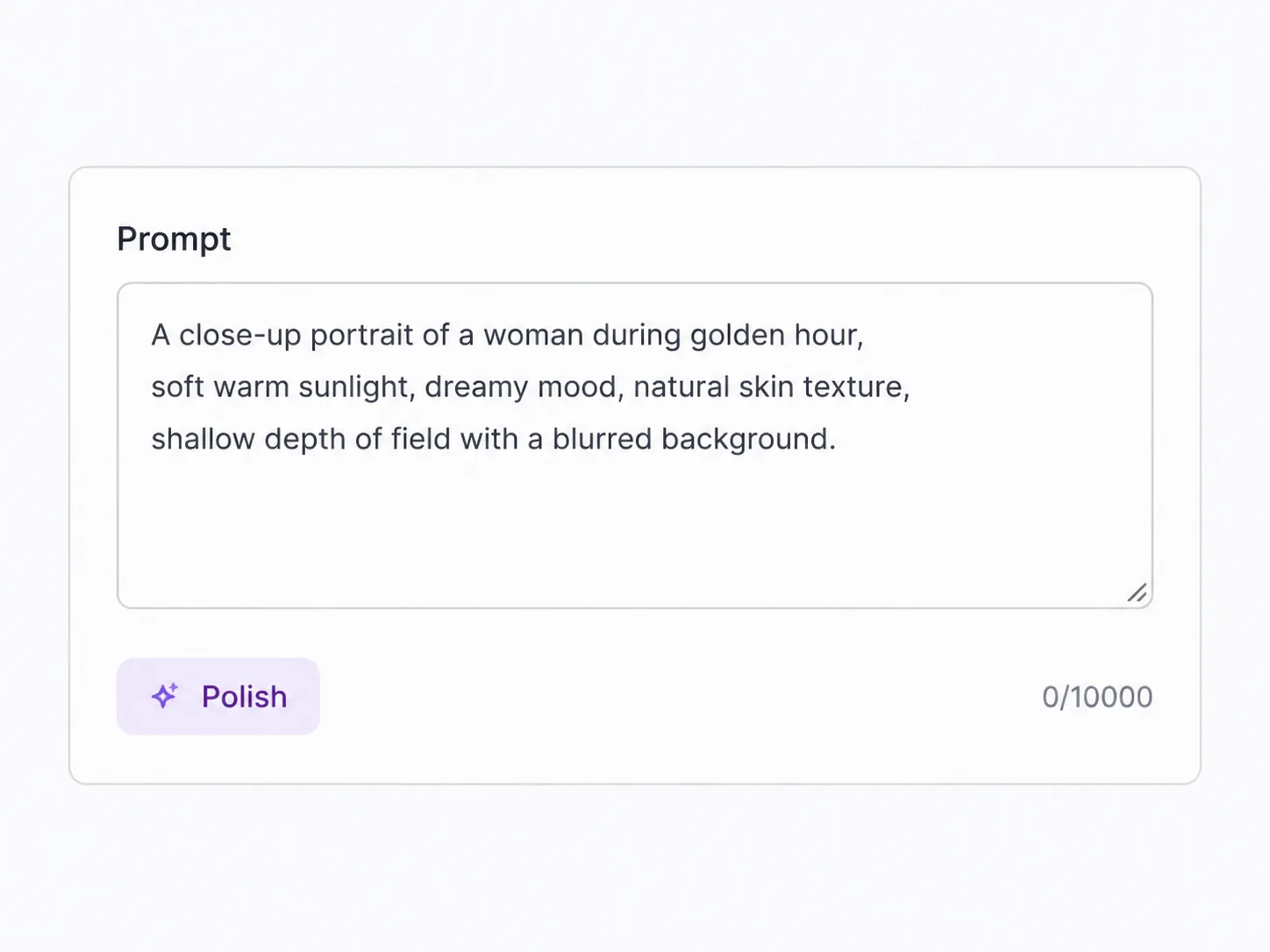
Deixe em branco para um upscale direto. Escreva uma orientação curta quando o Creative deve restaurar uma superfície específica.

Rode a execução, veja o resultado na biblioteca e baixe o mp4 com o áudio original ainda anexado.
Onde vale a pena
Trabalhos que precisam de 1080p, 2K ou 4K sem cara de arquivo esticado.
Pegue um rascunho FLUX 3 ou um take em 720p e rode o FLUX Video Upscale para o mesmo movimento se sustentar em 2K ou 4K.
Use o modo Precise quando um depoimento em close ou um close de talento precisa continuar a mesma pessoa em tamanho maior.
Passe água, grama e planos de multidão pelo modo Creative para o upscaler de vídeo 4K corrigir grades e borrões.
Segure packshots e marcas com Precise e entregue o arquivo 2K ou 4K sem logo distorcido.
Faça o upscale de um clipe principal uma vez e recorte 16:9 e 9:16 do mesmo arquivo em resolução maior.
Aponte o FLUX Video Upscale para material filmado ou gerado. Comece da fonte mais limpa que você tiver.
Gere o take primeiro e volte aqui para aumentar a resolução.
O FLUX Video Upscale regenera cada quadro em resolução maior usando um fator de 1,5x a 3x. A partir de HD, isso chega perto de 1080p, 2K e 4K. Ele não estica os pixels que você já tem.
Use Precise quando um rosto, produto ou marca precisa ficar exato. Precise aumenta a nitidez do que já está lá e mantém a identidade. Mude para Creative só quando você puder aceitar alguma variação em troca de mais textura.
O Creative restaura e inventa detalhe fino com mais agressividade. É o processamento mais nítido em material gerado, água, grama e multidões. Rostos e produtos podem mudar, então não é o padrão para closes de talento.
Sim. O FLUX Video Upscale aceita um vídeo a partir de 480p, inclusive material filmado. Ele é afinado para a saída do FLUX 3 e rende melhor ali, mas qualquer fonte razoavelmente limpa pode seguir o mesmo caminho 1080p / 2K / 4K.
Sim. A saída mantém a faixa de áudio do clipe original. O som não é regenerado e não é cobrado como uma etapa à parte.
Os clipes de origem ficam limitados a cerca de 20 segundos e 50 MB. Arquivos mais longos são recusados antes do processamento, então não são cortados. Deixe o clipe curto e o arquivo razoavelmente pequeno antes de enviar.
Sim. Um prompt opcional pode orientar o detalhe extra que o Creative adiciona — restaurar tecido, limpar água, manter cabelo. Deixe em branco quando quiser só um aumento de resolução direto.
Para um clipe curto, sim. O upscale para 1080p usa 2 créditos por segundo de vídeo de origem (2K 3, 4K 6), então os {credits.signup} créditos de cadastro deste site cobrem um clipe curto em 1080p; clipes mais longos ou níveis mais altos precisam de mais. O gerador mostra a estimativa antes de você começar.
Próximos passos
Gere um take novo ou fique nas ferramentas para fechar a edição.
Envie um clipe, escolha 1080p, 2K ou 4K e gere um arquivo de entrega mais nítido.