Amplía este clip a 4K. Mantén los rostros nítidos. Restaura la textura del agua y la hierba.
Sube un clip. Elige Precise para conservar la identidad, o Creative para restaurar la textura. Salida en 1080p, 2K o 4K.
FLUX Video Upscale regenera tu vídeo a mayor resolución en lugar de estirar píxeles. Empieza desde 480p. Precise conserva rostros y productos exactos. Creative reconstruye el detalle fino en agua, hierba y paisaje. El audio original se queda con el clip.

Amplía este clip a 4K. Mantén los rostros nítidos. Restaura la textura del agua y la hierba.
Amplía este clip a 4K. Mantén los rostros nítidos. Restaura la textura del agua y la hierba.
Una pasada a mayor resolución cuando un clip generado o filmado sigue viéndose poco nítido para la entrega.
FLUX Video Upscale toma un vídeo desde 480p y lo regenera a 1080p, 2K o 4K. Está hecho para conservar el movimiento y el estilo de FLUX 3 en esos tamaños, y también acepta clips que no hayas generado aquí. Usa Precise cuando un rostro, un producto o una marca deban permanecer exactos. Usa Creative cuando quieras más reparación en rostros borrosos y texturas en cuadrícula, como agua y hierba. La pista de audio original se queda en el archivo. Un prompt opcional puede orientar el detalle extra que añade Creative.
Por qué esta pasada
Cuatro cosas que hace esta herramienta y que un simple estirado a 4K no hace.
FLUX Video Upscale usa un factor de 1.5x a 3x, 2x por defecto. Desde un clip HD eso queda cerca de 1080p, 2K y 4K. Regenera el fotograma en el tamaño nuevo en lugar de interpolar píxeles, así que los formatos de emisión y campaña reciben resolución extra real, no un archivo estirado.

Precise da nitidez a lo que ya está ahí y conserva la identidad. Úsalo en FLUX Video Upscale cuando el plano tenga a una persona real, un packshot o un logo que no pueda desviarse. Si Creative inventara detalle nuevo en un rostro que debes conservar, cambia a Precise antes de generar.

Creative es la pasada más agresiva del ampliador de vídeo 4K. Repara rostros borrosos, ojos suaves y los artefactos en cuadrícula que aparecen en agua y hierba al subir la resolución. Rostros y productos pueden desviarse, así que resérvalo para paisaje, multitudes y metraje generado, donde el detalle extra importa más que una identidad fija.

FLUX Video Upscale conserva la pista de audio original. No reconstruye el sonido. Añade un prompt opcional cuando quieras que Creative oriente el detalle extra que inventa — conservar el pelo, restaurar la tela o limpiar el agua — sin cambiar el plano que ya te gusta.

Sube, elige tamaño y modo, y genera el clip a mayor resolución.

Añade un vídeo desde 480p. Quédate con la fuente menos comprimida que tengas para que FLUX Video Upscale tenga detalle real que reconstruir.

Elige el tamaño de salida, luego Precise si la identidad debe mantenerse, o Creative si quieres más reparación de textura.
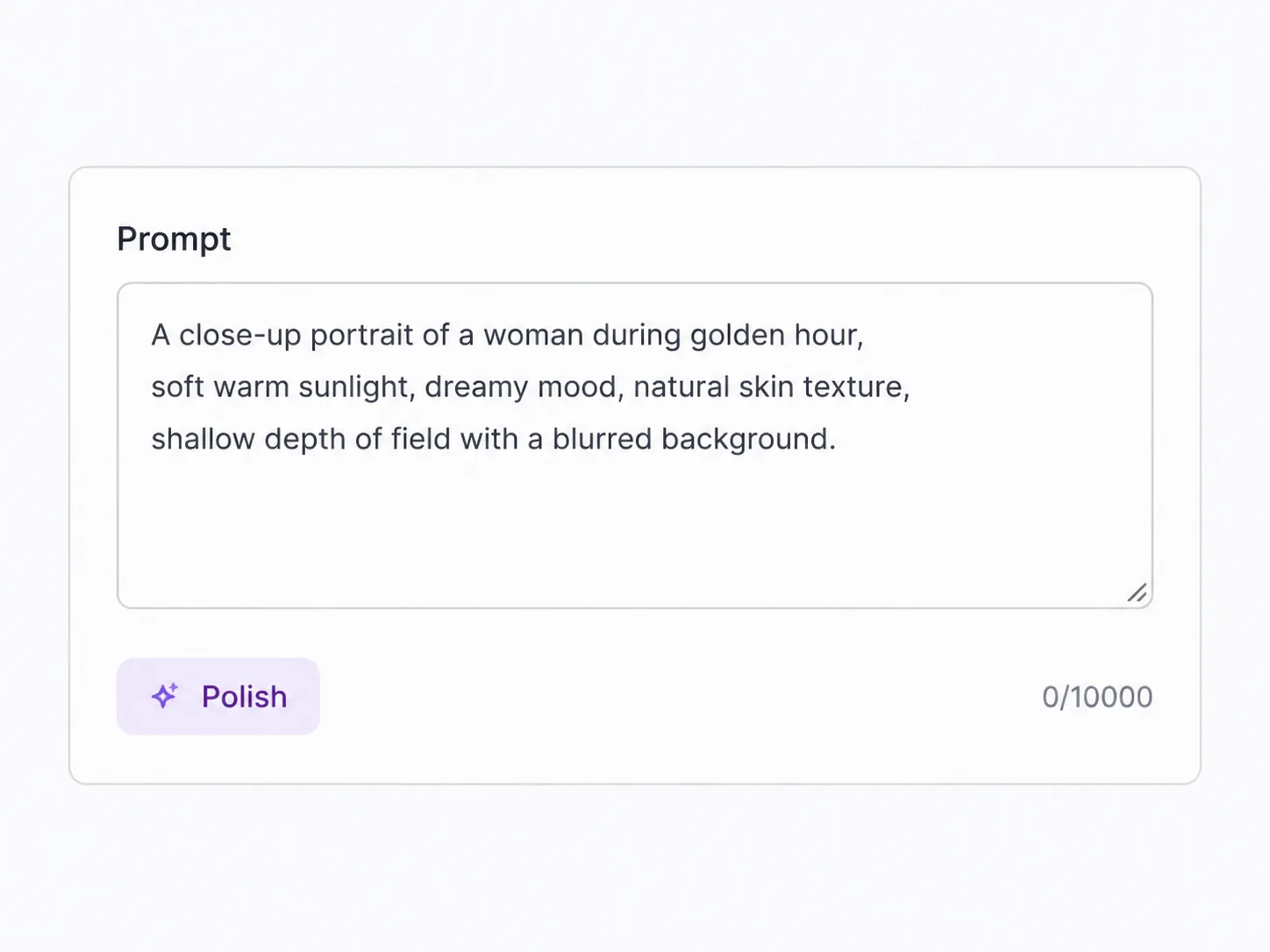
Déjalo en blanco para un upscale directo. Escribe una pauta breve cuando Creative deba restaurar una superficie concreta.

Lanza el trabajo, mira el resultado en tu biblioteca y descarga el mp4 con el audio original todavía incluido.
Dónde merece la pena
Trabajos que necesitan 1080p, 2K o 4K sin un aspecto estirado.
Toma un borrador FLUX 3 o un plano 720p y ejecuta FLUX Video Upscale para que el mismo movimiento se sostenga en 2K o 4K.
Usa el modo Precise cuando un talking head o un primer plano de talento deba seguir siendo la misma persona a mayor tamaño.
Pasa agua, hierba y planos de multitud por el modo Creative para que el ampliador de vídeo 4K repare cuadrículas y manchas.
Conserva packshots y marcas con Precise, luego entrega el archivo 2K o 4K sin un logo deformado.
Amplía un clip hero una vez, luego corta 16:9 y 9:16 desde el mismo archivo a mayor resolución.
Usa FLUX Video Upscale con metraje filmado o generado. Empieza por la fuente más limpia que tengas.
Genera primero la toma y vuelve aquí para ampliarla.
FLUX Video Upscale regenera cada fotograma a mayor resolución con un factor de 1.5x a 3x. Desde HD, eso queda cerca de 1080p, 2K y 4K. No estira los píxeles que ya tienes.
Usa Precise cuando un rostro, un producto o una marca deban permanecer exactos. Precise da nitidez a lo que ya está ahí y conserva la identidad. Pasa a Creative solo cuando puedas aceptar algo de deriva a cambio de textura extra.
Creative restaura e inventa detalle fino con más agresividad. Es la pasada más nítida en metraje generado, agua, hierba y multitudes. Rostros y productos pueden desviarse, así que no es el valor por defecto para primeros planos de talento.
Sí. FLUX Video Upscale acepta un vídeo desde 480p, incluido metraje filmado. Está afinado para la salida de FLUX 3 y ahí rinde mejor, pero cualquier fuente razonablemente limpia puede seguir el mismo camino 1080p / 2K / 4K.
Sí. La salida conserva la pista de audio del clip de origen. El sonido no se regenera y no se cobra como un paso aparte.
Los clips de origen están limitados a unos 20 segundos y 50 MB. Los archivos más largos se rechazan antes del procesamiento, así que no se recortan. Mantén el clip corto y el archivo razonablemente pequeño antes de subir.
Sí. Un prompt opcional puede orientar el detalle extra que añade Creative — restaurar tela, limpiar agua, conservar el pelo. Déjalo en blanco cuando quieras una pasada de resolución directa.
Para un clip corto, sí. El upscale a 1080p usa 2 créditos por segundo de vídeo de origen (2K 3, 4K 6), así que los {credits.signup} créditos de registro de este sitio cubren un clip corto en 1080p; los clips más largos o los niveles superiores necesitan más. El generador muestra la estimación antes de que empieces.
Siguientes pasos
Genera una toma nueva, o quédate en las herramientas para terminar el montaje.
Sube un clip, elige 1080p, 2K o 4K y genera un archivo de entrega más nítido.