Agrandir ce clip en 4K. Garder les visages nets. Restaurer la texture de l'eau et de l'herbe.
Importez un clip. Choisissez Precise pour garder l'identité, ou Creative pour restaurer la texture. Sortie en 1080p, 2K ou 4K.
FLUX Video Upscale régénère votre vidéo à plus haute résolution au lieu d'étirer les pixels. Démarrez à partir de 480p. Precise garde les visages et les produits exacts. Creative reconstruit le détail fin sur l'eau, l'herbe et les paysages. L'audio source reste avec le clip.

Agrandir ce clip en 4K. Garder les visages nets. Restaurer la texture de l'eau et de l'herbe.
Agrandir ce clip en 4K. Garder les visages nets. Restaurer la texture de l'eau et de l'herbe.
Une passe à plus haute résolution quand un clip généré ou filmé reste trop doux pour la livraison.
FLUX Video Upscale prend une vidéo à partir de 480p et la régénère en 1080p, 2K ou 4K. Il est conçu pour garder le mouvement et le style FLUX 3 à ces tailles, et accepte aussi des clips que vous n'avez pas générés ici. Utilisez Precise quand un visage, un produit ou une marque doit rester exact. Utilisez Creative quand vous voulez plus de réparation sur les visages flous et les textures en grille, comme l'eau et l'herbe. La piste audio source reste dans le fichier. Un prompt optionnel peut orienter le détail extra que Creative ajoute.
Pourquoi cette passe
Quatre choses que cet outil fait, et qu'un simple étirement vers la 4K ne fait pas.
FLUX Video Upscale utilise un facteur de 1.5x à 3x, 2x par défaut. À partir d'un clip HD, cela donne près de 1080p, 2K et 4K. Il régénère l'image à la nouvelle taille au lieu d'interpoler les pixels, donc les formats de diffusion et de campagne reçoivent une vraie résolution en plus, pas un fichier étiré.

Precise affine ce qui est déjà là et préserve l'identité. Utilisez-le sur FLUX Video Upscale quand le plan a une vraie personne, un packshot ou un logo qui ne doit pas dériver. Si Creative inventait du détail neuf sur un visage à conserver, passez à Precise avant de générer.

Creative est la passe d'agrandisseur vidéo 4K la plus agressive. Il répare les visages flous, les yeux trop doux et les artefacts en grille qui apparaissent sur l'eau et l'herbe quand la résolution monte. Visages et produits peuvent dériver : réservez-le aux paysages, aux foules et aux rushes générés, là où le détail extra compte plus qu'une identité figée.

FLUX Video Upscale conserve la piste audio source. Il ne reconstruit pas le son. Ajoutez un prompt optionnel quand vous voulez que Creative oriente le détail qu'il invente — garder les cheveux, restaurer le tissu, nettoyer l'eau — sans changer le plan qui vous plaît déjà.

Importez, choisissez taille et mode, puis générez le clip à plus haute résolution.

Ajoutez une vidéo à partir de 480p. Gardez la source la moins compressée dont vous disposez, pour que FLUX Video Upscale ait du vrai détail à reconstruire.

Choisissez la taille de sortie, puis Precise si l'identité doit tenir, ou Creative si vous voulez plus de réparation de texture.
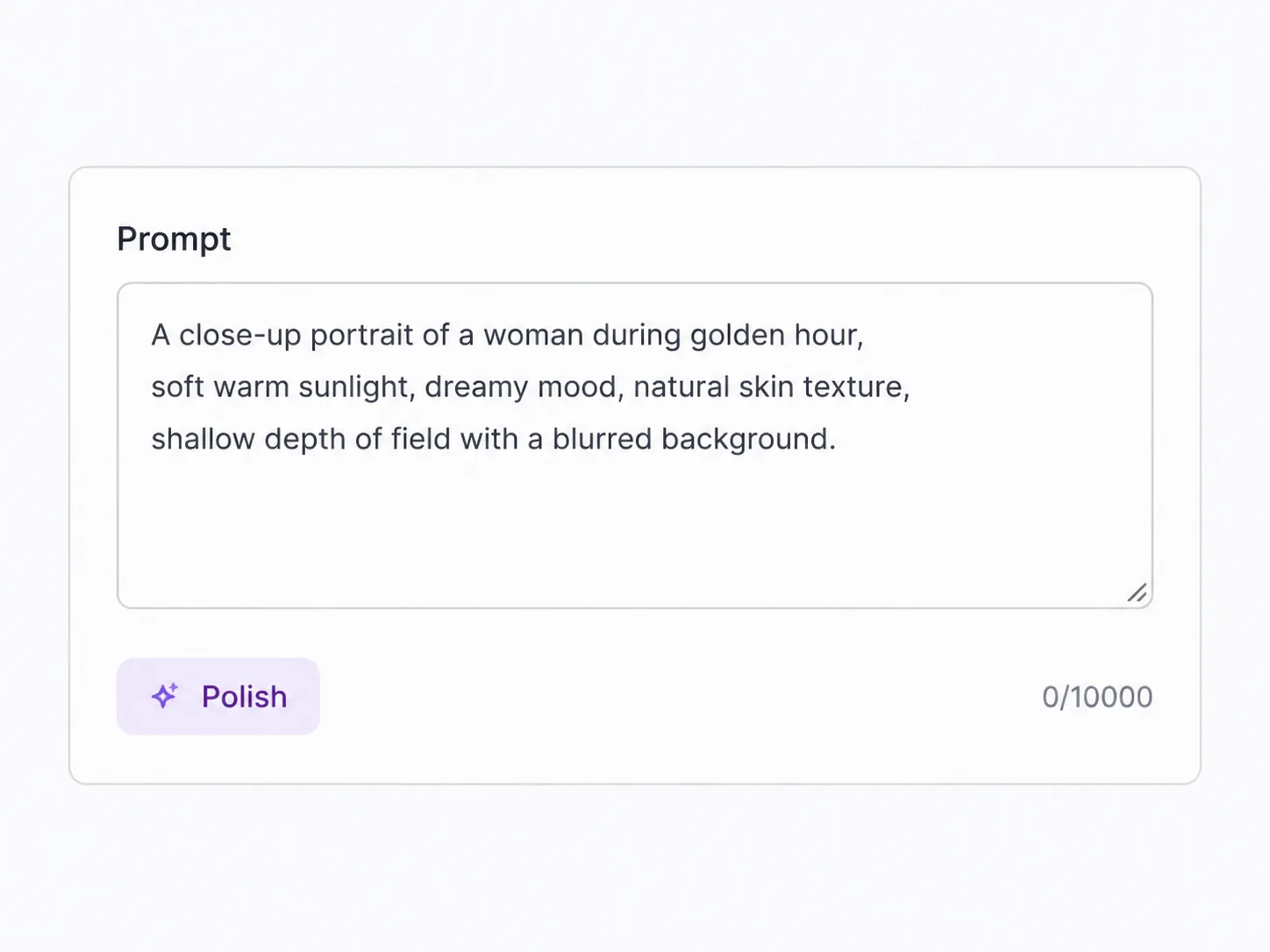
Laissez-le vide pour un upscale direct. Écrivez une courte consigne quand Creative doit restaurer une surface précise.

Lancez le traitement, regardez le résultat dans votre bibliothèque et téléchargez le mp4 avec l'audio original toujours attaché.
Où ça paie
Des usages qui ont besoin de 1080p, 2K ou 4K sans look étiré.
Prenez un brouillon FLUX 3 ou un plan 720p et lancez FLUX Video Upscale pour que le même mouvement tienne en 2K ou 4K.
Utilisez le mode Precise quand un talking-head ou un gros plan talent doit rester la même personne à plus grande taille.
Envoyez eau, herbe et plans de foule en mode Creative pour que l'agrandisseur vidéo 4K répare grilles et bavures.
Conservez packshots et logos avec Precise, puis livrez le fichier 2K ou 4K sans logo déformé.
Agrandissez un clip phare une fois, puis coupez le 16:9 et le 9:16 à partir du même fichier à plus haute résolution.
Faites passer des rushes filmés ou générés dans FLUX Video Upscale. Partez de la source la plus propre dont vous disposez.
Générez d'abord le plan, puis revenez ici pour l'agrandir.
FLUX Video Upscale régénère chaque image à plus haute résolution avec un facteur de 1.5x à 3x. À partir du HD, cela donne près de 1080p, 2K et 4K. Il n'étire pas les pixels que vous avez déjà.
Utilisez Precise quand un visage, un produit ou une marque doit rester exact. Precise affine ce qui est déjà là et préserve l'identité. Passez à Creative seulement si vous acceptez un peu de dérive pour plus de texture.
Creative restaure et invente le détail fin de façon plus agressive. C'est la passe plus nette sur rushes générés, eau, herbe et foules. Visages et produits peuvent dériver, donc ce n'est pas le choix par défaut pour les gros plans talent.
Oui. FLUX Video Upscale accepte une vidéo à partir de 480p, y compris des rushes filmés. Il est réglé pour la sortie FLUX 3 et y donne les meilleurs résultats, mais toute source raisonnablement propre peut suivre le même chemin 1080p / 2K / 4K.
Oui. La sortie conserve la piste audio du clip source. Le son n'est pas régénéré et n'est pas facturé comme une étape séparée.
Les clips source sont limités à environ 20 secondes et 50 MB. Les fichiers plus longs sont rejetés avant traitement, donc ils ne sont pas tronqués. Gardez le clip court et le fichier raisonnablement petit avant d'importer.
Oui. Un prompt optionnel peut orienter le détail extra que Creative ajoute — restaurer le tissu, nettoyer l'eau, garder les cheveux. Laissez-le vide pour une passe de résolution directe.
Pour un clip court, oui. L'upscale en 1080p utilise 2 crédits par seconde de vidéo source (2K 3, 4K 6), donc les {credits.signup} crédits d'inscription de ce site couvrent un clip court en 1080p ; les clips plus longs ou les niveaux supérieurs en demandent davantage. Le générateur affiche l'estimation avant que vous lanciez.
Étapes suivantes
Générez un nouveau plan, ou restez dans les outils pour finir le montage.
Importez un clip, choisissez 1080p, 2K ou 4K, et générez un fichier de livraison plus net.