Diesen Clip auf 4K hochskalieren. Gesichter scharf halten. Wasser- und Grasstextur wiederherstellen.
Clip hochladen. Precise wählen, um die Identität zu halten, oder Creative, um Textur wiederherzustellen. Ausgabe in 1080p, 2K oder 4K.
FLUX Video Upscale erzeugt dein Video in höherer Auflösung neu, statt Pixel zu strecken. Start ab 480p. Gesichter und Produkte bleiben mit Precise exakt. Creative baut feine Details an Wasser, Gras und Landschaft neu. Der Originalton bleibt am Clip.

Diesen Clip auf 4K hochskalieren. Gesichter scharf halten. Wasser- und Grasstextur wiederherstellen.
Diesen Clip auf 4K hochskalieren. Gesichter scharf halten. Wasser- und Grasstextur wiederherstellen.
Ein Durchlauf in höherer Auflösung, wenn ein erzeugter oder gefilmter Clip für die Auslieferung noch zu weich wirkt.
FLUX Video Upscale nimmt ein Video ab 480p und erzeugt es in 1080p, 2K oder 4K neu. Es ist dafür gebaut, Bewegung und Stil von FLUX 3 in diesen Größen zu halten, und akzeptiert auch Clips, die du nicht hier erzeugt hast. Nutze Precise, wenn ein Gesicht, ein Produkt oder ein Markenzeichen exakt bleiben muss. Nutze Creative, wenn du mehr Reparatur an verwaschenen Gesichtern und Gittertexturen wie Wasser und Gras willst. Die Originaltonspur bleibt in der Datei. Ein optionaler Prompt kann die Extra-Details steuern, die Creative hinzufügt.
Warum dieser Schritt
Vier Dinge, die dieses Tool kann und einfaches Strecken auf 4K nicht.
FLUX Video Upscale arbeitet mit einem Faktor von 1.5x bis 3x, Standard ist 2x. Aus einem HD-Clip ergibt das ungefähr 1080p, 2K und 4K. Es erzeugt das Einzelbild in der neuen Größe neu, statt Pixel zu interpolieren. Broadcast- und Kampagnenformate bekommen echte Extra-Auflösung, keine gestreckte Datei.

Precise schärft, was schon da ist, und hält die Identität. Nutze ihn bei FLUX Video Upscale, wenn der Shot eine echte Person, ein Packshot oder ein Logo hat, das nicht wandern darf. Wenn Creative auf einem Gesicht, das du halten musst, neue Details erfinden würde, wechsle vor dem Erzeugen zu Precise.

Creative ist der aggressivere 4K-Video-Upscaler-Durchlauf. Er repariert verwaschene Gesichter, unscharfe Augen und die Gitterartefakte, die an Wasser und Gras auftreten, wenn die Auflösung steigt. Gesichter und Produkte können sich verändern — deshalb hebe ihn dir für Landschaft, Menschenmengen und erzeugtes Material auf, wo Extra-Detail wichtiger ist als eine feste Identität.

FLUX Video Upscale behält die Originaltonspur. Der Sound wird nicht neu gebaut. Setze einen optionalen Prompt, wenn Creative die Extra-Details lenken soll — Haare halten, Stoff wiederherstellen oder Wasser säubern — ohne den Shot zu ändern, der dir schon gefällt.

Hochladen, Größe und Modus wählen, dann den höher aufgelösten Clip erzeugen.

Füge ein Video ab 480p hinzu. Nimm die am wenigsten komprimierte Quelle, die du hast, damit FLUX Video Upscale echtes Detail neu aufbauen kann.

Wähle die Ausgabegröße, dann Precise, wenn die Identität halten muss, oder Creative, wenn du mehr Textur-Reparatur willst.
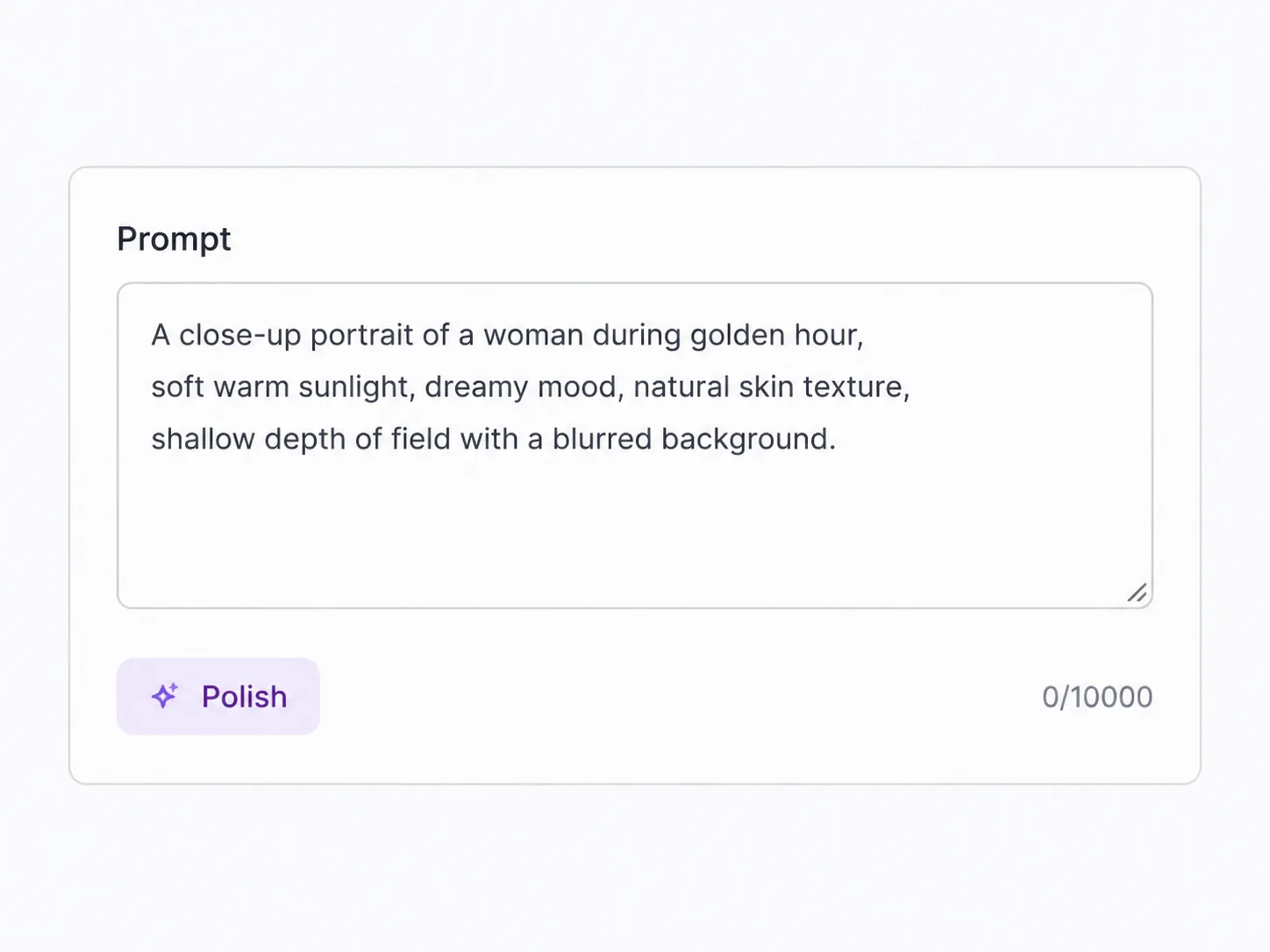
Lass ihn leer für ein reines Hochskalieren. Schreib eine kurze Vorgabe, wenn Creative eine bestimmte Oberfläche wiederherstellen soll.

Starte den Lauf, sieh dir das Ergebnis in deiner Bibliothek an und lade die mp4 herunter — der Originalton ist noch dran.
Wo es sich lohnt
Jobs, die 1080p, 2K oder 4K brauchen — ohne gestreckten Look.
Nimm einen FLUX 3-Draft oder 720p-Shot und starte FLUX Video Upscale, damit dieselbe Bewegung in 2K oder 4K hält.
Nutze Precise, wenn ein Talking-Head oder ein Talent-Close-up dieselbe Person in größerer Größe bleiben muss.
Schick Wasser, Gras und Crowd-Aufnahmen durch Creative, damit der 4K-Video-Upscaler Gitter und Verschmieren reparieren kann.
Halte Packshots und Zeichen mit Precise, dann liefere die 2K- oder 4K-Datei ohne verzerrtes Logo.
Skaliere einen Hero-Clip einmal hoch, dann schneide 16:9 und 9:16 aus derselben höher aufgelösten Datei.
Nutze FLUX Video Upscale für gefilmtes oder erzeugtes Material. Starte mit der saubersten Quelle, die du hast.
Erzeuge zuerst den Shot, dann komm hierher zurück zum Hochskalieren.
FLUX Video Upscale erzeugt jedes Einzelbild mit einem Faktor von 1.5x bis 3x in höherer Auflösung neu. Aus HD ergibt das ungefähr 1080p, 2K und 4K. Es streckt nicht die Pixel, die du schon hast.
Nutze Precise, wenn ein Gesicht, ein Produkt oder ein Markenzeichen exakt bleiben muss. Precise schärft, was schon da ist, und hält die Identität. Wechsle nur zu Creative, wenn du etwas Drift für Extra-Textur akzeptieren kannst.
Creative stellt feine Details aggressiver wieder her und erfindet sie. Es ist der schärfere Durchlauf bei erzeugtem Material, Wasser, Gras und Menschenmengen. Gesichter und Produkte können sich verändern, deshalb ist es nicht der Standard für Talent-Close-ups.
Ja. FLUX Video Upscale akzeptiert ein Video ab 480p, inklusive gefilmtem Material. Es ist auf FLUX 3-Ausgabe abgestimmt und läuft dort am besten — aber jede einigermaßen saubere Quelle kann denselben Weg über 1080p / 2K / 4K gehen.
Ja. Die Ausgabe behält die Tonspur des Quellclips. Sound wird nicht neu erzeugt und nicht als eigener Schritt berechnet.
Quellclips sind auf etwa 20 Sekunden und 50 MB begrenzt. Längere Dateien werden vor der Verarbeitung abgelehnt, also nicht abgeschnitten. Halte den Clip kurz und die Datei einigermaßen klein, bevor du hochlädst.
Ja. Ein optionaler Prompt kann die Extra-Details steuern, die Creative hinzufügt — Stoff wiederherstellen, Wasser säubern, Haare halten. Lass ihn leer, wenn du nur einen geraden Auflösungsdurchlauf willst.
Für einen kurzen Clip ja. Upscaling auf 1080p kostet 2 Credits pro Sekunde Quellvideo (2K 3, 4K 6), die {credits.signup} Anmelde-Credits auf dieser Site reichen also für einen kurzen 1080p-Clip; längere Clips oder höhere Stufen brauchen mehr. Der Generator zeigt die Schätzung, bevor du startest.
Nächste Schritte
Erzeuge einen neuen Shot oder bleib in den Tools, um den Schnitt fertigzumachen.
Clip hochladen, 1080p, 2K oder 4K wählen und eine schärfere Auslieferungsdatei erzeugen.