Podnieś ten klip do 4K. Twarze ostro. Przywróć teksturę wody i trawy.
Wgraj klip. Wybierz Precise, żeby utrzymać tożsamość, albo Creative, żeby odzyskać teksturę. Wynik: 1080p, 2K albo 4K.
FLUX Video Upscale generuje wideo na nowo w wyższej rozdzielczości, zamiast rozciągać piksele. Start od 480p w górę. Precise trzyma twarze i produkty dokładnie. Creative odbudowuje drobny detal na wodzie, trawie i krajobrazie. Ścieżka dźwiękowa źródła zostaje z klipem.

Podnieś ten klip do 4K. Twarze ostro. Przywróć teksturę wody i trawy.
Podnieś ten klip do 4K. Twarze ostro. Przywróć teksturę wody i trawy.
Przebieg w wyższej rozdzielczości, gdy wygenerowany albo nagrany klip jest jeszcze za miękki do publikacji.
FLUX Video Upscale bierze wideo od 480p w górę i generuje je na nowo w 1080p, 2K albo 4K. Jest zbudowany tak, żeby utrzymać ruch i styl FLUX 3 w tych rozmiarach, i przyjmuje też klipy, których tu nie wygenerowałeś. Użyj Precise, gdy twarz, produkt albo znak marki muszą zostać dokładnie. Użyj Creative, gdy chcesz więcej naprawy na rozmazanych twarzach i siatkowanych teksturach, takich jak woda i trawa. Ścieżka dźwiękowa źródła zostaje w pliku. Opcjonalny prompt może sterować dodatkowym detalem, który dokłada Creative.
Dlaczego ten przebieg
Cztery rzeczy, których zwykłe rozciągnięcie do 4K nie robi.
FLUX Video Upscale używa współczynnika 1.5x do 3x, domyślnie 2x. Z klipu HD wychodzi to w okolice 1080p, 2K i 4K. Generuje klatkę w nowym rozmiarze od nowa, zamiast interpolować piksele — formaty emisyjne i kampanijne dostają prawdziwą dodatkową rozdzielczość, nie rozciągnięty plik.

Tryb Precise wyostrza to, co już jest, i trzyma tożsamość. Użyj go w FLUX Video Upscale, gdy w ujęciu jest prawdziwa osoba, kadr produktu albo logo, które nie może się rozjechać. Jeśli Creative wymyśliłby nowy detal na twarzy, którą musisz zachować, przełącz na Precise zanim wygenerujesz.

Tryb Creative to bardziej agresywny przebieg upscalera wideo 4K. Naprawia rozmazane twarze, miękkie oczy i siatkowe artefakty, które wychodzą na wodzie i trawie, gdy rośnie rozdzielczość. Twarze i produkty mogą się rozjechać, więc zostaw go na krajobraz, tłumy i wygenerowany materiał, gdzie dodatkowy detal liczy się bardziej niż zablokowana tożsamość.

FLUX Video Upscale zostawia ścieżkę dźwiękową źródła. Dźwięku nie buduje od nowa. Dodaj opcjonalny prompt, gdy chcesz, żeby Creative sterował dodatkowym detalem — utrzymaj włosy, przywróć tkaninę albo wyczyść wodę — bez zmiany ujęcia, które już Ci się podoba.

Wgraj, wybierz rozmiar i tryb, potem wygeneruj klip w wyższej rozdzielczości.

Dodaj wideo od 480p w górę. Weź najmniej skompresowane źródło, jakie masz, żeby FLUX Video Upscale miał prawdziwy detal do odbudowy.

Wybierz rozmiar wyjścia, potem Precise, jeśli tożsamość musi zostać, albo Creative, jeśli chcesz więcej naprawy tekstury.
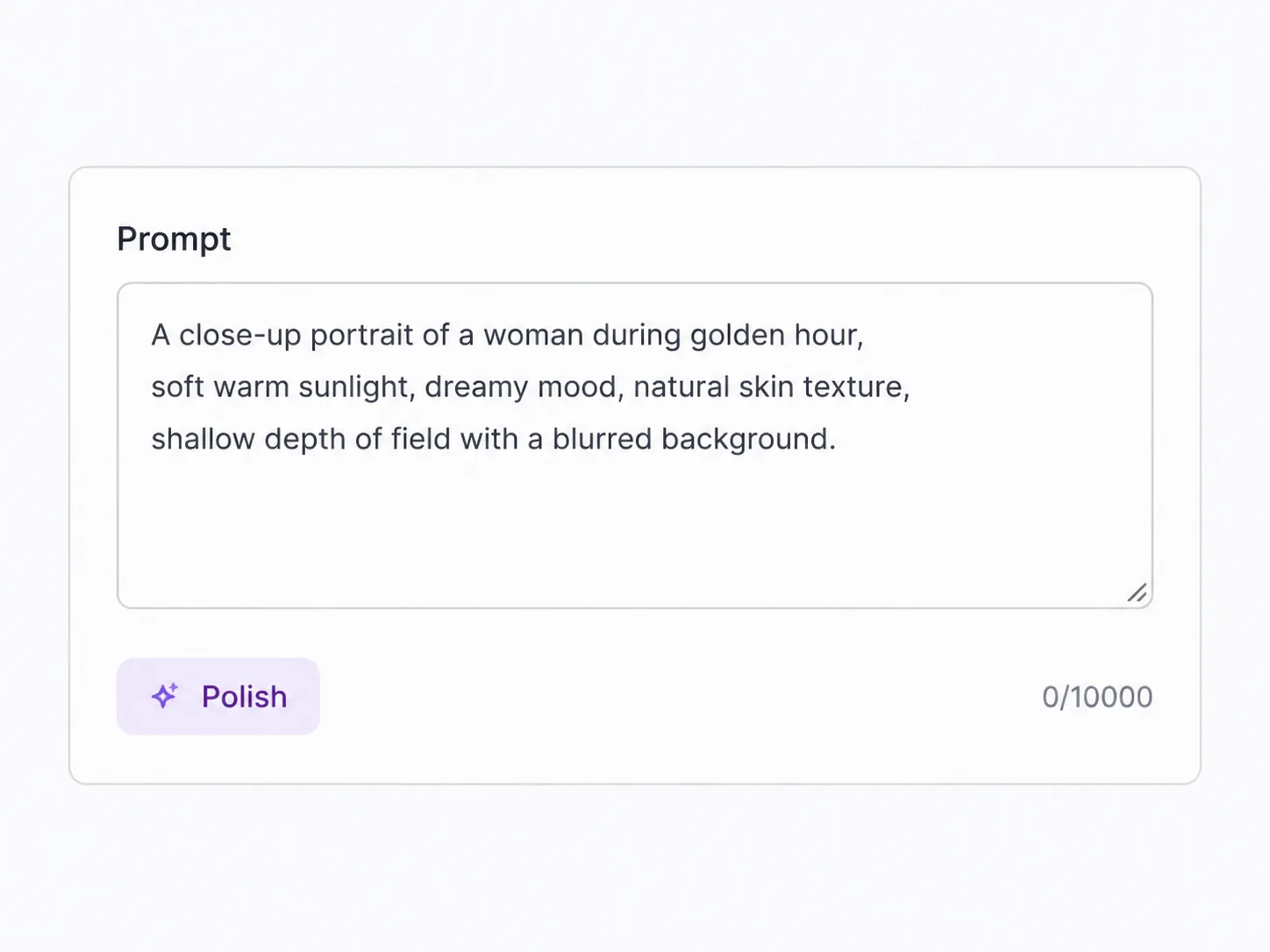
Zostaw puste przy prostym podniesieniu rozdzielczości. Napisz krótką wskazówkę, gdy Creative ma przywrócić konkretną powierzchnię.

Uruchom zadanie, obejrzyj wynik w bibliotece i pobierz mp4 z oryginalnym dźwiękiem nadal dołączonym.
Gdzie się opłaca
Zadania, które potrzebują 1080p, 2K albo 4K bez rozciągniętego wyglądu.
Weź draft albo ujęcie 720p z FLUX 3 i odpal FLUX Video Upscale, żeby ten sam ruch utrzymał się w 2K albo 4K.
Użyj trybu Precise, gdy mówiąca osoba albo zbliżenie talentu ma zostać tą samą osobą w większym rozmiarze.
Wyślij ujęcia wody, trawy i tłumów przez tryb Creative, żeby upscaler wideo 4K naprawił siatkę i rozmazanie.
Trzymaj kadry produktu i znaki marki w Precise, potem oddaj plik 2K albo 4K bez wykrzywionego logo.
Podnieś raz klip hero, potem wytnij 16:9 i 9:16 z tego samego pliku w wyższej rozdzielczości.
Wgraj do FLUX Video Upscale materiał nagrany albo wygenerowany. Startuj od najczystszego źródła, jakie masz.
Najpierw wygeneruj ujęcie, potem wróć tutaj, żeby je podnieść.
FLUX Video Upscale generuje każdą klatkę na nowo w wyższej rozdzielczości ze współczynnikiem 1.5x do 3x. Z HD wychodzi to w okolice 1080p, 2K i 4K. Nie rozciąga pikseli, które już masz.
Użyj Precise, gdy twarz, produkt albo znak marki muszą zostać dokładnie. Precise wyostrza to, co już jest, i trzyma tożsamość. Przełącz na Creative tylko, gdy możesz zaakceptować pewne rozjechanie za dodatkową teksturę.
Creative przywraca i wymyśla drobny detal bardziej agresywnie. To ostrzejszy przebieg na wygenerowanym materiale, wodzie, trawie i tłumach. Twarze i produkty mogą się rozjechać, więc nie jest to domyślny wybór do zbliżeń talentu.
Tak. FLUX Video Upscale przyjmuje wideo od 480p w górę, w tym nagrany materiał. Jest strojony pod wyjście FLUX 3 i tam działa najlepiej, ale każde w miarę czyste źródło może iść tą samą ścieżką 1080p / 2K / 4K.
Tak. Wynik zachowuje ścieżkę dźwiękową klipu źródłowego. Dźwięk nie jest generowany na nowo i nie jest rozliczany jako osobny krok.
Klipy źródłowe są ograniczone do około 20 sekund i 50 MB. Dłuższe pliki są odrzucane przed przetwarzaniem, więc nie są obcinane. Trzymaj klip krótki i plik w miarę mały, zanim wgrasz.
Tak. Opcjonalny prompt może sterować dodatkowym detalem, który dokłada Creative — przywróć tkaninę, wyczyść wodę, utrzymaj włosy. Zostaw puste, gdy chcesz prosty przebieg rozdzielczości.
Na krótki klip tak. Upscaling do 1080p kosztuje 2 Credits za sekundę materiału źródłowego (2K 3, 4K 6), więc {credits.signup} Credits za rejestrację na tej stronie wystarczy na krótki klip 1080p; dłuższe klipy lub wyższe poziomy wymagają więcej. Generator pokazuje szacunek przed startem.
Kolejne kroki
Wygeneruj nowe ujęcie albo zostań w narzędziach, żeby dokończyć montaż.
Wgraj klip, wybierz 1080p, 2K albo 4K i wygeneruj ostrzejszy plik gotowy do publikacji.