Oppskaler dette klippet til 4K. Hold ansiktene skarpe. Gjenopprett tekstur i vann og gress.
Last opp et klipp. Velg Precise for å holde identitet, eller Creative for å gjenopprette tekstur. Få 1080p, 2K eller 4K.
FLUX Video Upscale lager videoen din på nytt i høyere oppløsning i stedet for å strekke piksler. Start fra 480p og opp. Precise holder ansikter og produkter nøyaktige. Creative bygger fine detaljer på vann, gress og landskap. Lyden fra originalen blir med klippet.

Oppskaler dette klippet til 4K. Hold ansiktene skarpe. Gjenopprett tekstur i vann og gress.
Oppskaler dette klippet til 4K. Hold ansiktene skarpe. Gjenopprett tekstur i vann og gress.
Et steg i høyere oppløsning når et generert eller filmet klipp fortsatt ser mykt ut til levering.
FLUX Video Upscale tar en video fra 480p og opp og lager den på nytt i 1080p, 2K eller 4K. Det er bygget for å holde FLUX 3-bevegelse og stil i de størrelsene, og det tar også klipp du ikke har laget her. Bruk Precise når et ansikt, et produkt eller en logo må holde nøyaktig. Bruk Creative når du vil ha mer reparasjon av utviskede ansikter og rutenettartefakter på vann og gress. Lydsporet fra kilden blir med filen. En valgfri prompt kan styre den ekstra detaljen Creative legger til.
Hvorfor dette steget
Fire ting dette verktøyet gjør som enkel strekk-til-4K ikke gjør.
FLUX Video Upscale bruker en faktor på 1.5x til 3x, med 2x som standard. Fra et HD-klipp gir det omtrent 1080p, 2K og 4K. Det lager bildet på nytt i den nye størrelsen i stedet for å interpolere piksler, så kringkastings- og kampanjeformater får ekte ekstra oppløsning, ikke en strukket fil.

Precise-modus skjerper det som allerede er der og holder identitet. Bruk den på FLUX Video Upscale når opptaket har en ekte person, et produktbilde eller en logo som ikke kan endre seg. Hvis Creative ville funnet opp ny detalj på et ansikt du må beholde, bytt til Precise før du genererer.

Creative-modus er den mer aggressive 4K-videooppskaleringen. Den reparerer utviskede ansikter, myke øyne og rutenettartefaktene som vises på vann og gress når oppløsningen stiger. Ansikter og produkter kan gli, så spar den til landskap, folkemengder og generert materiale der ekstra detalj betyr mer enn en låst identitet.

FLUX Video Upscale beholder lydsporet fra kilden. Det bygger ikke lyden på nytt. Legg til en valgfri prompt når du vil at Creative skal styre den ekstra detaljen den lager — behold hår, gjenopprett stoff, eller rens vann — uten å endre opptaket du allerede liker.

Last opp, velg størrelse og modus, og generer klippet i høyere oppløsning.

Legg til en video fra 480p og opp. Bruk den minst komprimerte kilden du har, så FLUX Video Upscale har ekte detalj å bygge på.

Velg størrelse på resultatet, deretter Precise hvis identiteten må holde, eller Creative hvis du vil ha mer teksturreparasjon.
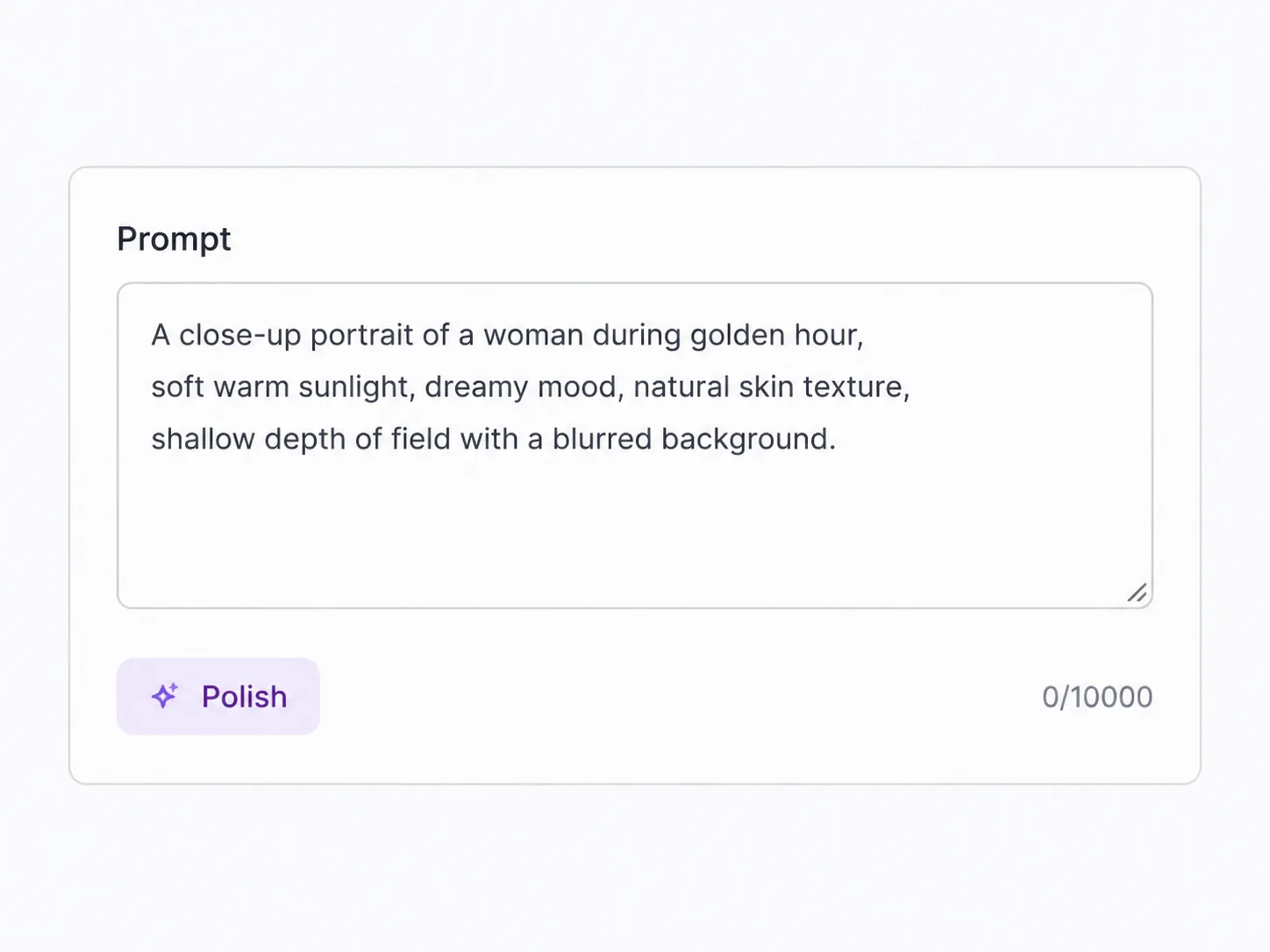
La den stå tom for en ren oppskalering. Skriv en kort instruks når Creative skal gjenopprette en bestemt flate.

Kjør jobben, se resultatet i biblioteket, og last ned mp4-filen med lyden fra originalen fortsatt festet.
Der det lønner seg
Jobber som trenger 1080p, 2K eller 4K uten et strukket preg.
Ta et FLUX 3-utkast eller 720p-opptak og kjør FLUX Video Upscale, så samme bevegelse holder i 2K eller 4K.
Bruk Precise-modus når et nærbilde av noen som snakker, eller et nært talentopptak, må være samme person i større størrelse.
Send vann, gress og folkemengder gjennom Creative-modus, så 4K-videooppskaleringen kan reparere rutenett og utsmøring.
Hold produktbilder og merker med Precise, og lever 2K- eller 4K-filen uten en vridd logo.
Oppskaler et hovedklipp én gang, og kutt deretter 16:9 og 9:16 fra samme fil i høyere oppløsning.
Rett FLUX Video Upscale mot filmet eller generert materiale. Start med den reneste kilden du har.
Lag opptaket først, og kom tilbake hit for å oppskalere det.
FLUX Video Upscale lager hvert bilde på nytt i høyere oppløsning med en faktor på 1.5x til 3x. Fra HD gir det omtrent 1080p, 2K og 4K. Det strekker ikke pikslene du allerede har.
Bruk Precise når et ansikt, et produkt eller en logo må holde nøyaktig. Precise skjerper det som allerede er der og holder identitet. Bytt til Creative bare når du kan tåle litt glidning for ekstra tekstur.
Creative gjenoppretter og finner opp fine detaljer mer aggressivt. Det er det skarpere steget på generert materiale, vann, gress og folkemengder. Ansikter og produkter kan gli, så det er ikke standardvalget for nære talentopptak.
Ja. FLUX Video Upscale tar en video fra 480p og opp, inkludert filmet materiale. Det er innstilt på FLUX 3-resultater og yter best der, men enhver noenlunde ren kilde kan gå samme vei via 1080p / 2K / 4K.
Ja. Resultatet beholder lydsporet fra kildeklippet. Lyden lages ikke på nytt og belastes ikke som et eget steg.
Kildeklipp er begrenset til om lag 20 sekunder og 50 MB. Lengre filer avvises før behandling, så de kuttes ikke. Hold klippet kort og filen rimelig liten før du laster opp.
Ja. En valgfri prompt kan styre den ekstra detaljen Creative legger til — gjenopprett stoff, rens vann, behold hår. La den stå tom når du vil ha en ren oppløsningskjøring.
For et kort klipp, ja. Oppskalering til 1080p bruker 2 Credits per sekund kildevideo (2K 3, 4K 6), så de {credits.signup} Credits ved registrering på dette nettstedet dekker et kort 1080p-klipp; lengre klipp eller høyere nivåer krever mer. Generatoren viser anslaget før du starter.
Neste steg
Lag et nytt opptak, eller bli i verktøyene for å ferdigstille klippet.
Last opp et klipp, velg 1080p, 2K eller 4K, og generer en skarpere leveringsfil.