雪を強く降らせ、シーンを冷たい冬の色調にしてください。
クリップをアップロードして変更内容を説明すると、FLUX 3 が再レンダリング。動き、タイミング、構図はそのままです。
FLUX 3 Video Edit は、既存の動画と自然な言葉による指示を受け取り、指定した部分だけを変えてクリップを再レンダリングします。シーンに雪を足す、ショット全体のスタイルを変える、背景を移すといった編集が可能です。カメラの動き、テンポ、構図は元のクリップから引き継がれます。

雪を強く降らせ、シーンを冷たい冬の色調にしてください。
雪を強く降らせ、シーンを冷たい冬の色調にしてください。
手元にあるクリップをプロンプトで編集する機能です。ゼロからの生成ではありません。
FLUX 3 Video Edit は空のプロンプトではなく、手元の映像から始めます。15秒まで、約50 MBのクリップをアップロードし、自然な言葉で変更内容を説明すると、FLUX 3 がその変更を加えて動画を再レンダリングします。動き、タイミング、構図は元のクリップから引き継ぐため、カメラのパンや歩行の動きも保たれ、説明した部分だけが変わります。オブジェクトの追加・削除、天候や季節の変更、背景の移動、ショット全体のスタイル変更、画面上のセリフの調整に使えます。
変更できること
同じ元クリップを、3通りの方法で再レンダリング。
雪を足す、色を変える、オブジェクトを削除・追加するなど、1つの明確な変更を指定します。FLUX 3 Video Edit はその変更を全フレームに適用し、ショットの他の部分を安定させます。最も安定しやすい使い方は、1つの指示で1つの見える変更を加え、元の動きを保つことです。

水彩、別の映画調、イラスト風など、全体のビジュアルスタイルを指定できます。FLUX 3 Video Edit は元のカメラワークとテンポを保ちながら、すべてのフレームをそのスタイルで再レンダリングします。撮り直さずに既存の映像をスタイリッシュな短編へ変えたいときに便利です。

同じアクションを別の場所へ移します。背景、時間帯、ロケーションを変えても、被写体の動きとカメラの構図は撮影時のままです。演技は良いのに場所だけが合わないときに役立ちます。

アップロード、変更の説明、生成の3ステップです。
15秒まで、約50 MBの動画を追加します。720pを超えるクリップは編集前に縮小されるため、HDの素材でも使えます。
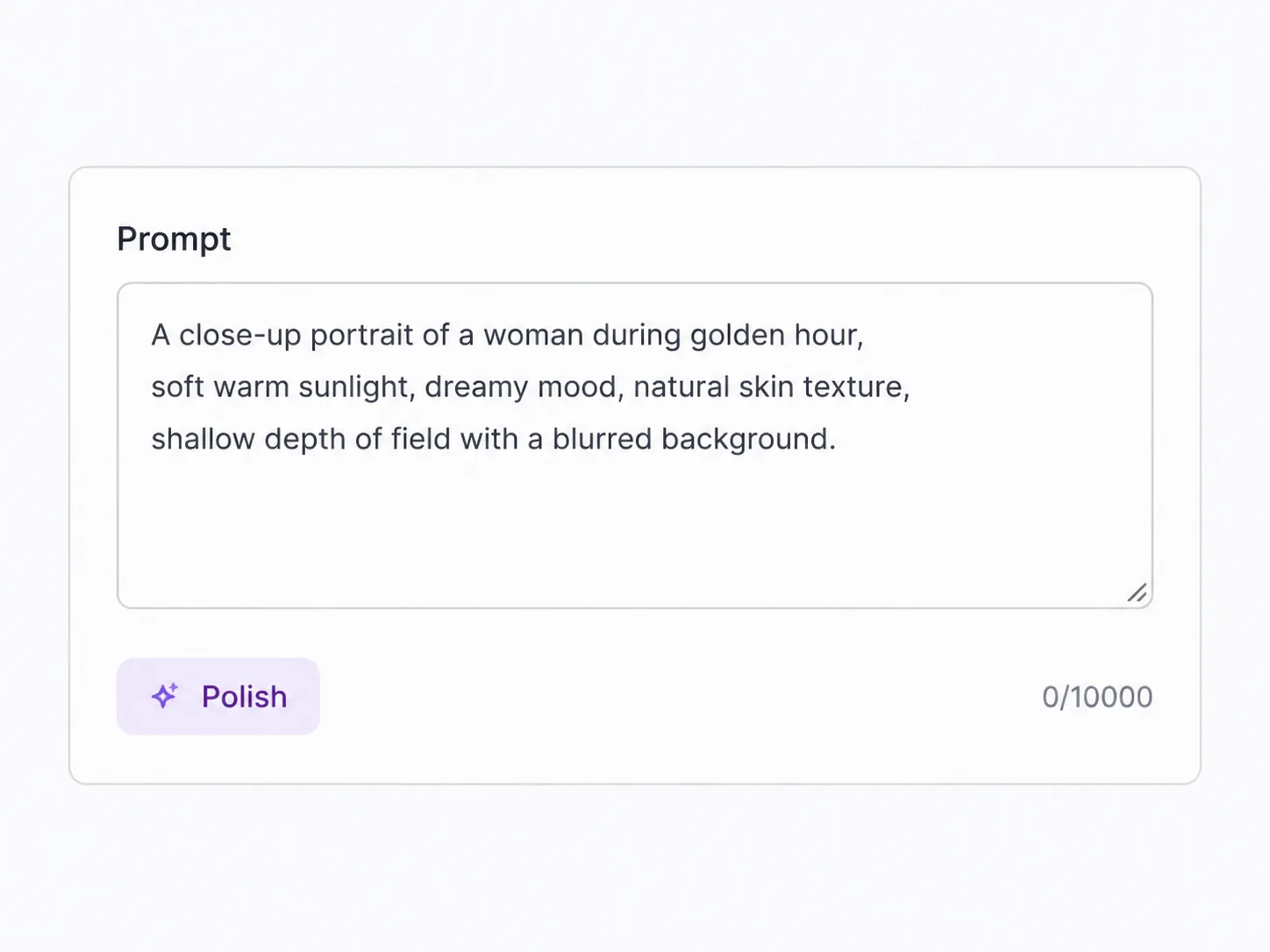
色、オブジェクト、季節、背景、全体のスタイルなど、1つの明確な指示を書きます。変えたい内容だけを指定し、他の部分はそのままにします。
編集を実行し、ライブラリで結果を確認します。出力は元クリップの長さ、解像度、アスペクト比、フレームレートに合わせて作られます。
プロンプトで編集する人
すでにある映像に、1つの狙った変更を加えたいときに使えます。
1本のメインクリップから、雪、雨、夕日のバージョンを作り、ロケ地で撮り直さずにキャンペーンを展開できます。
商品デモの仕上げや色を変えて再レンダリングし、同じ素材で複数の商品バリエーションをカバーします。
テストクリップをいくつかのビジュアル方向へ変え、本番制作に入る前にルックを決められます。
テイクは良いのにロケーションが合わないとき、演技を別の背景へ移します。
1本の素材から、掲載先ごとに見た目の異なる短いバージョンを複数作れます。
元のセリフを変えたいとき、短いクリップで被写体が話しているように見える内容を調整します。
明確な指示を1つにすると、最も安定した結果が得られます。
変えたいものを1つだけ指定します。オブジェクト、色、季節、背景、全体のスタイルのいずれかを示し、FLUX 3 Video Edit に他の部分を保たせます。関係のない変更を1行にいくつも詰め込むと、残したい部分まで影響を受けやすくなります。1回に1つずつ編集し、複数の変更が必要なら結果に2回目の編集を重ねてください。「大雪」「手描きの水彩」「夕日のビーチ」のように具体的に書き、カメラや動きの指示は省きます。FLUX 3 Video Edit は元クリップからそれらを読み取ります。
先にショットを生成するか、別のFLUX 3ツールへ移動できます。
FLUX 3 Video Editは、アップロードした動画をテキストプロンプトに沿ってFLUX 3で再レンダリングします。元クリップの動き、タイミング、構図を保ち、プロンプトで指定した部分だけを変更します。
最長約15秒、50 MBまでのクリップをアップロードできます。720pを超える素材は編集前に720pへ縮小され、出力は元クリップの長さ、解像度、アスペクト比、フレームレートを保ちます。
はい。プロンプトでセリフや音声の変更を具体的に指定しない限り、元の音声は編集後も引き継がれます。
はい。水彩風など全体のスタイルを指定するプロンプトなら、元のカメラワークとテンポを保ちながら全フレームをそのスタイルで再レンダリングします。
FLUX 3 Video Editは出力1秒あたり6クレジットで、1回の実行につき最低12クレジットです。開始前にジェネレーターが正確な見積もりを表示します。
いいえ。FLUX 3 Video Editは常に元クリップの解像度に合わせ、720pを超える素材は先に縮小します。特定の納品解像度が必要な場合は、編集結果を後からFLUX Video Upscaleに通してください。
必要な変更だけに絞ってください。明確な指示を1つにすると最も安定します。関係のない変更を重ねると、残したい部分まで影響を受けやすくなります。
FLUX 3のテキストから動画、画像から動画のモードは、ゼロから新しいクリップを作ります。FLUX 3 Video Editはすでにある動画を起点に、指定した部分だけを変え、残りの映像を保ちます。
次のステップ
クリップを仕上げるか、別のFLUX 3ワークスペースを開きます。