ทำให้หิมะตกหนัก และเปลี่ยนฉากให้มีโทนสีฤดูหนาวเย็น ๆ
อัปโหลดคลิป อธิบายสิ่งที่ต้องการเปลี่ยน แล้วให้ FLUX 3 เรนเดอร์ใหม่ — การเคลื่อนไหว จังหวะเวลา และการจัดเฟรมยังคงเดิม
FLUX 3 Video Edit รับวิดีโอที่มีอยู่แล้วพร้อมคำสั่งภาษาธรรมชาติ จากนั้นเรนเดอร์คลิปใหม่โดยเปลี่ยนเฉพาะสิ่งที่คุณระบุ เติมหิมะให้ฉาก ปรับสไตล์ทั้งช็อต หรือย้ายสถานที่ — การเคลื่อนกล้อง จังหวะ และการจัดเฟรมจะคงตามคลิปต้นฉบับ

ทำให้หิมะตกหนัก และเปลี่ยนฉากให้มีโทนสีฤดูหนาวเย็น ๆ
ทำให้หิมะตกหนัก และเปลี่ยนฉากให้มีโทนสีฤดูหนาวเย็น ๆ
แก้ไขคลิปที่คุณมีอยู่แล้วด้วยพรอมต์ ไม่ใช่การสร้างวิดีโอขึ้นใหม่จากศูนย์
FLUX 3 Video Edit เริ่มจากฟุตเทจของคุณเอง ไม่ใช่พรอมต์เปล่า อัปโหลดคลิปยาวไม่เกิน 15 วินาทีและขนาดประมาณ 50 MB อธิบายสิ่งที่ต้องการเปลี่ยนด้วยภาษาธรรมชาติ แล้ว FLUX 3 จะเรนเดอร์วิดีโอใหม่พร้อมการเปลี่ยนนั้น การเคลื่อนไหว จังหวะเวลา และการจัดเฟรมมาจากคลิปต้นฉบับ ดังนั้นการแพนกล้องหรือรอบการเดินจะยังคงอยู่ — เปลี่ยนเฉพาะส่วนที่คุณอธิบาย ใช้เครื่องมือนี้เพื่อเพิ่มหรือลบวัตถุ เปลี่ยนสภาพอากาศหรือฤดูกาล ย้ายสถานที่ ปรับสไตล์ทั้งช็อต หรือแก้บทสนทนาบนหน้าจอ
สิ่งที่คุณเปลี่ยนได้
คลิปต้นฉบับเดียวกัน เรนเดอร์ใหม่ได้สามรูปแบบ
อธิบายการเปลี่ยนแปลงที่ชัดเจนหนึ่งอย่าง — เติมหิมะ สลับสี หรือลบและเพิ่มวัตถุ — แล้ว FLUX 3 Video Edit จะใช้การเปลี่ยนนั้นกับทุกเฟรม โดยส่วนที่เหลือของช็อตยังคงเดิม นี่คือการใช้งานที่ให้ผลสม่ำเสมอที่สุด: คำสั่งเดียว การเปลี่ยนแปลงที่มองเห็นได้หนึ่งอย่าง และการเคลื่อนไหวต้นฉบับไม่ถูกแตะต้อง

ขอสไตล์ภาพแบบเต็มรูปแบบ — สีน้ำ ลุคภาพยนตร์แบบอื่น หรือการปรับเป็นภาพประกอบ — แล้ว FLUX 3 Video Edit จะเรนเดอร์ทุกเฟรมใหม่ในสไตล์นั้น พร้อมคงการเคลื่อนกล้องและจังหวะเดิม เหมาะสำหรับเปลี่ยนฟุตเทจที่มีอยู่ให้เป็นคัตดาวน์ที่มีสไตล์โดยไม่ต้องถ่ายใหม่

ย้ายแอ็กชันเดิมไปยังสถานที่อื่น — เปลี่ยนฉากหลัง ช่วงเวลาของวัน หรือตำแหน่ง — โดยการเคลื่อนไหวของตัวแบบและการจัดเฟรมของกล้องยังคงเหมือนที่ถ่ายไว้ เหมาะเมื่อการแสดงดีแล้ว แต่สถานที่ไม่ใช่

อัปโหลด อธิบายสิ่งที่ต้องการเปลี่ยน แล้วสร้างผลลัพธ์
เพิ่มวิดีโอที่ยาวไม่เกิน 15 วินาทีและขนาดประมาณ 50 MB คลิปที่มีความละเอียดเกิน 720p จะถูกลดขนาดก่อนแก้ไข ดังนั้นวิดีโอจากแหล่ง HD ก็ใช้งานได้ดี
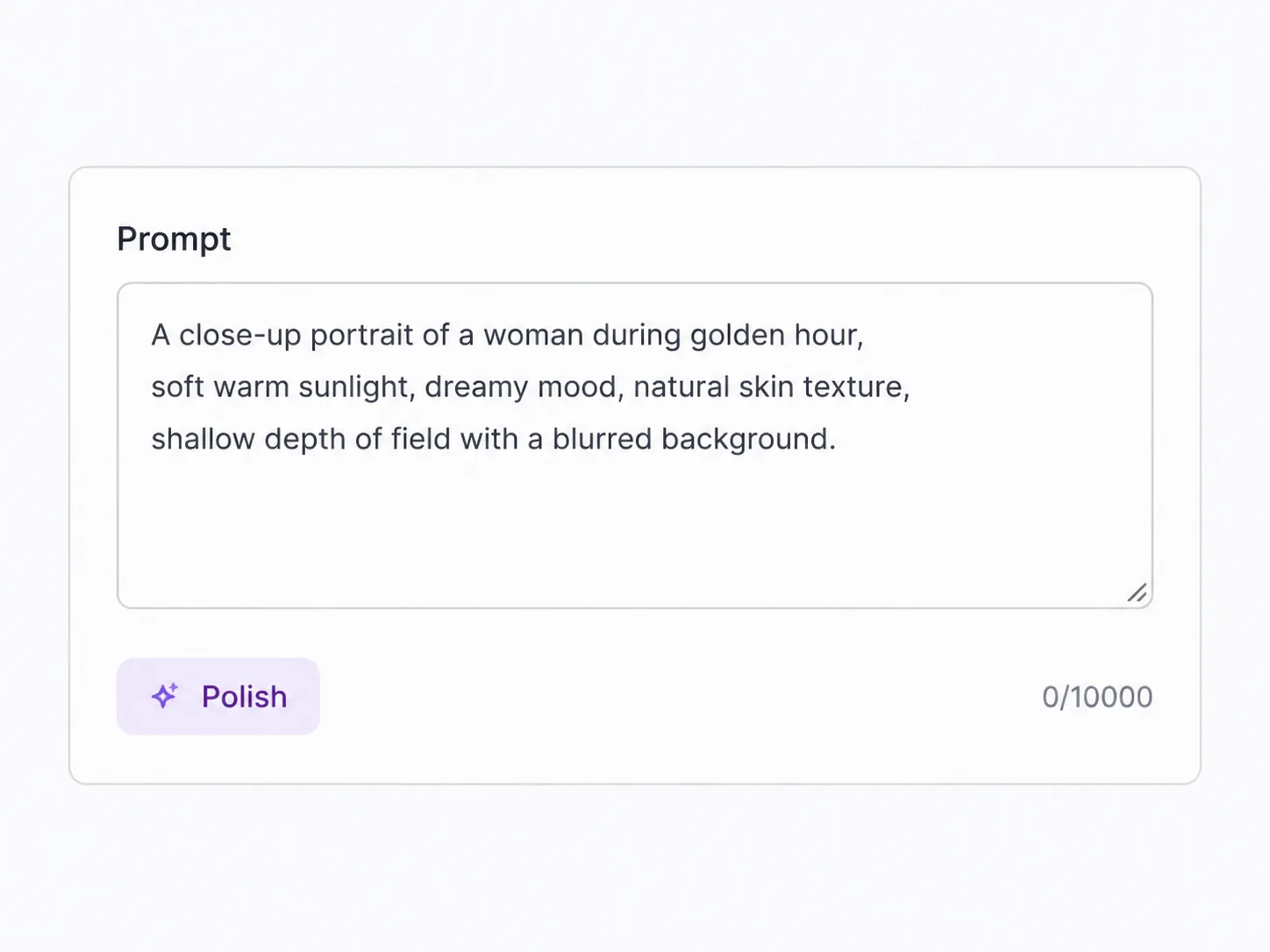
เขียนคำสั่งที่ชัดเจนหนึ่งอย่าง — สี วัตถุ ฤดูกาล สถานที่ หรือสไตล์ทั้งหมด ระบุเฉพาะสิ่งที่ต้องการเปลี่ยน ส่วนที่เหลือของช็อตจะไม่ถูกแตะต้อง
เริ่มการแก้ไขแล้วดูผลลัพธ์ในคลังของคุณ ผลลัพธ์จะมีความยาว ความละเอียด อัตราส่วนภาพ และอัตราเฟรมเท่ากับคลิปต้นฉบับ
ใครใช้พรอมต์แก้ไขวิดีโอ
งานที่ต้องเปลี่ยนฟุตเทจเดิมเพียงจุดเดียวอย่างเจาะจง
ใช้คลิปหลักหนึ่งคลิปสร้างเวอร์ชันหิมะ ฝน หรือพระอาทิตย์ตกสำหรับแคมเปญต่าง ๆ โดยไม่ต้องถ่ายทำในสถานที่ใหม่
เรนเดอร์วิดีโอสาธิตสินค้าใหม่ด้วยพื้นผิวหรือสีอื่น เพื่อให้ฟุตเทจเดียวกันใช้กับสินค้าหลายรูปแบบได้
ปรับสไตล์คลิปทดสอบไปในทิศทางภาพหลายแบบ เพื่อเลือกลุคให้ตรงกันก่อนเริ่มการผลิตเต็มรูปแบบ
ย้ายการแสดงไปยังฉากหลังอื่นเมื่อเทคที่ถ่ายมาดีแล้ว แต่สถานที่ไม่เหมาะ
เปลี่ยนฟุตเทจเดียวให้เป็นคัตดาวน์ที่แตกต่างทางภาพหลายแบบสำหรับตำแหน่งเผยแพร่ต่างกัน โดยใช้คลิปต้นฉบับเดียว
ปรับสิ่งที่ตัวแบบดูเหมือนกำลังพูดในคลิปสั้น เมื่อจำเป็นต้องเปลี่ยนประโยคเดิม
คำสั่งที่ชัดเจนหนึ่งอย่างให้ผลลัพธ์ที่สม่ำเสมอที่สุด
ระบุการเปลี่ยนแปลงเพียงอย่างเดียวที่ต้องการ — วัตถุ สี ฤดูกาล สถานที่ หรือสไตล์ทั้งหมด — แล้วให้ FLUX 3 Video Edit รักษาส่วนที่เหลือของช็อตไว้ พรอมต์ที่รวมการเปลี่ยนแปลงหลายอย่างซึ่งไม่เกี่ยวกันไว้ในบรรทัดเดียวมีแนวโน้มจะกระทบส่วนที่คุณต้องการเก็บไว้มากกว่า ดังนั้นให้แก้ทีละอย่าง และทำรอบที่สองกับผลลัพธ์หากต้องการเปลี่ยนเพิ่ม ระบุรายละเอียดที่สำคัญ ("หิมะตกหนัก" "สีน้ำที่วาดด้วยมือ" "ชายหาดยามพระอาทิตย์ตก") แทนคำสั่งกว้าง ๆ และไม่ต้องใส่คำสั่งเรื่องกล้องหรือการเคลื่อนไหว — FLUX 3 Video Edit อ่านข้อมูลเหล่านี้จากคลิปต้นฉบับอยู่แล้ว
สร้างช็อตก่อน หรือไปยังเครื่องมือ FLUX 3 อื่น
FLUX 3 Video Edit เรนเดอร์วิดีโอที่คุณอัปโหลดใหม่ตามพรอมต์ข้อความโดยใช้ FLUX 3 โดยยังคงการเคลื่อนไหว จังหวะเวลา และการจัดเฟรมของคลิปต้นฉบับไว้ และเปลี่ยนเฉพาะสิ่งที่พรอมต์ระบุ
อัปโหลดคลิปยาวไม่เกินประมาณ 15 วินาทีและขนาด 50 MB ได้ แหล่งวิดีโอที่เกิน 720p จะถูกลดขนาดเป็น 720p ก่อนแก้ไข และผลลัพธ์จะคงความยาว ความละเอียด อัตราส่วนภาพ และอัตราเฟรมของคลิปต้นฉบับ
เก็บไว้ เสียงต้นฉบับจะยังคงอยู่ เว้นแต่พรอมต์ของคุณจะขอให้เปลี่ยนบทสนทนาหรือเสียงโดยเฉพาะ
ได้ พรอมต์ที่ขอให้ปรับสไตล์ทั้งหมด เช่น ลุคสีน้ำ จะเรนเดอร์ทุกเฟรมใหม่ในสไตล์นั้น โดยการเคลื่อนกล้องและจังหวะเดิมยังคงเหมือนเดิม
FLUX 3 Video Edit คิด 6 เครดิตต่อวินาทีของผลลัพธ์ โดยมีขั้นต่ำ 12 เครดิตต่อการใช้งาน เครื่องมือจะแสดงค่าประมาณที่แน่นอนก่อนเริ่ม
ไม่ได้ — FLUX 3 Video Edit จะใช้ความละเอียดเดียวกับคลิปต้นฉบับเสมอ โดยลดขนาดแหล่งวิดีโอที่เกิน 720p ก่อน หากต้องการความละเอียดเฉพาะสำหรับส่งมอบ ให้นำผลลัพธ์ไปใช้กับ FLUX Video Upscale ต่อ
ควรจำกัดพรอมต์ไว้ที่การเปลี่ยนแปลงที่ต้องการจริง ๆ คำสั่งที่ชัดเจนหนึ่งอย่างให้ผลลัพธ์ที่สม่ำเสมอที่สุด การรวมการเปลี่ยนแปลงหลายอย่างที่ไม่เกี่ยวกันไว้ในพรอมต์เดียวมีแนวโน้มจะกระทบส่วนของช็อตที่คุณต้องการเก็บไว้
โหมด text-to-video และ image-to-video ของ FLUX 3 สร้างคลิปใหม่จากศูนย์ ส่วน FLUX 3 Video Edit เริ่มจากวิดีโอที่คุณมีอยู่แล้วและเปลี่ยนเฉพาะสิ่งที่คุณอธิบาย โดยรักษาฟุตเทจส่วนที่เหลือไว้
ขั้นตอนถัดไป
ทำคลิปให้เสร็จ หรือเปิดพื้นที่ทำงาน FLUX 3 อื่น
อัปโหลดคลิป อธิบายสิ่งที่ต้องการเปลี่ยน แล้วสร้างวิดีโอที่เรนเดอร์ใหม่