Haz que nieve mucho y dale a la escena una paleta invernal fría.
Sube un clip, describe el cambio y FLUX 3 vuelve a renderizarlo; el movimiento, el ritmo y el encuadre se mantienen.
FLUX 3 Video Edit toma un vídeo existente y una instrucción en lenguaje sencillo, y vuelve a renderizar el clip para cambiar solo lo que pides. Añade nieve a la escena, cambia el estilo de toda la toma o mueve el escenario: el movimiento de cámara, el ritmo y el encuadre pasan desde tu clip original.

Haz que nieve mucho y dale a la escena una paleta invernal fría.
Haz que nieve mucho y dale a la escena una paleta invernal fría.
Una pasada guiada por un prompt sobre un clip que ya tienes, no una generación desde cero.
FLUX 3 Video Edit parte de tu propio clip en lugar de un prompt vacío. Sube un clip de hasta 15 segundos y unos 50 MB, describe el cambio con lenguaje sencillo y FLUX 3 vuelve a renderizar el vídeo aplicándolo. El movimiento, el ritmo y el encuadre vienen del clip original, así que una panorámica de cámara o un ciclo de pasos se mantienen intactos: solo cambia la parte que describes. Úsalo para añadir o quitar un objeto, cambiar el tiempo o la estación, mover el escenario, cambiar el estilo de toda la toma o ajustar el diálogo en pantalla.
Qué puedes cambiar
El mismo clip original, renderizado de tres maneras distintas.
Describe un cambio claro — añade nieve, cambia un color, quita o añade un objeto — y FLUX 3 Video Edit lo aplica en cada fotograma mientras el resto de la toma permanece estable. Es el uso más fiable de la herramienta: una instrucción, un cambio visible y el movimiento original intacto.

Pide un estilo visual completo — acuarela, otro acabado cinematográfico o una versión ilustrada — y FLUX 3 Video Edit vuelve a renderizar cada fotograma con ese estilo, manteniendo el movimiento de cámara y el ritmo originales. Es útil para convertir un vídeo existente en una pieza estilizada sin volver a grabarlo.

Lleva la misma acción a otro lugar — con un fondo, una hora del día o una ubicación distintos — mientras el movimiento del sujeto y el encuadre de la cámara quedan tal como se filmaron. Es útil cuando la interpretación funciona, pero la ubicación no.

Sube, describe el cambio y genera.
Añade un vídeo de hasta 15 segundos y unos 50 MB. Los clips de más de 720p se reducen antes de editarlos, así que una fuente HD funciona bien.
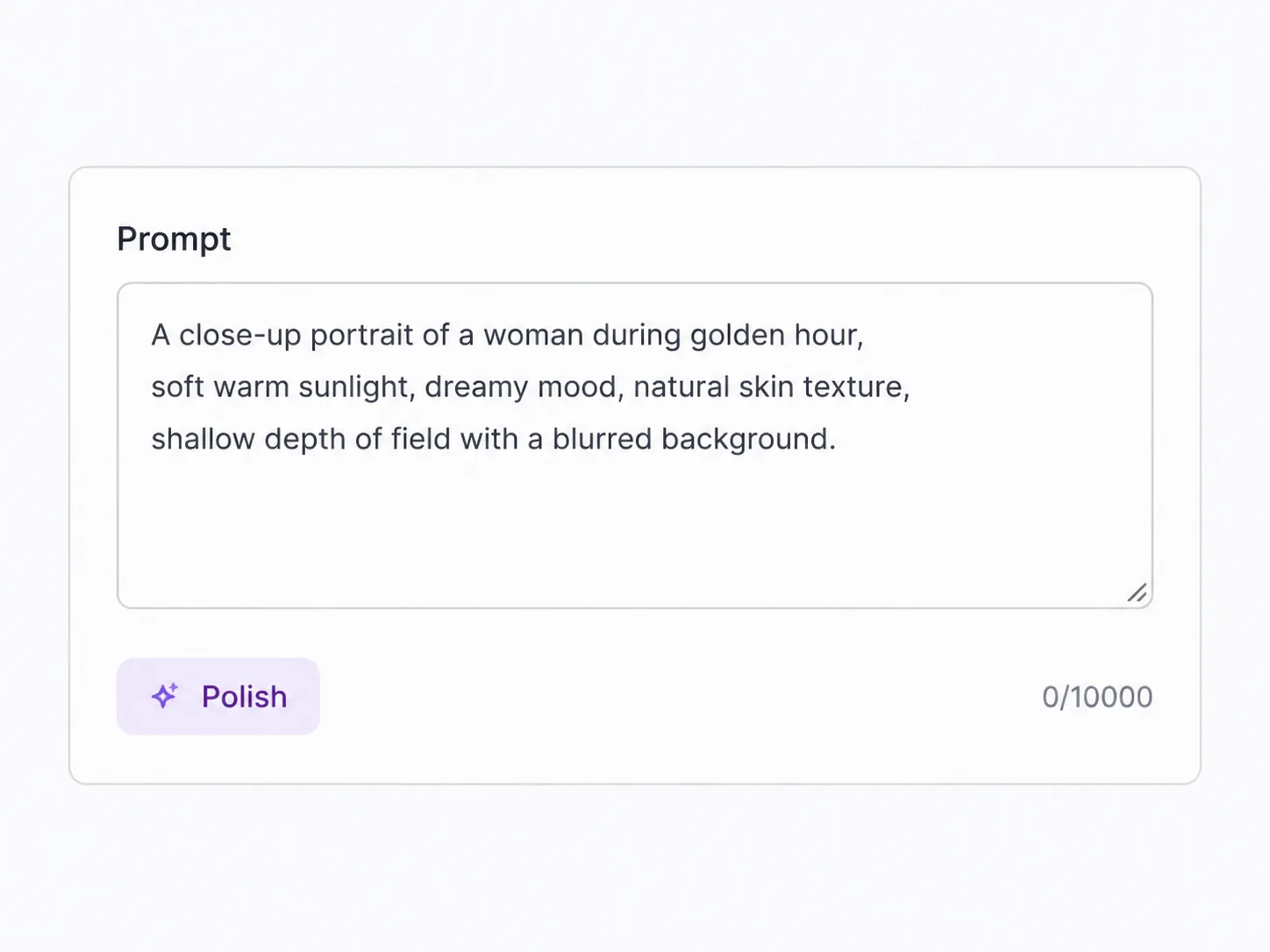
Escribe una instrucción clara: un color, un objeto, una estación, un escenario o un estilo completo. Céntrate en el cambio que quieres; el resto de la toma queda intacto.
Ejecuta la edición y mira el resultado en tu biblioteca. La salida coincide con la duración, la resolución, la relación de aspecto y la velocidad de fotogramas del clip original.
Quién edita con prompts
Trabajos que necesitan un cambio concreto en material que ya tienes.
Toma un clip principal y crea versiones con nieve, lluvia o atardecer para distintas campañas sin repetir el rodaje en la ubicación.
Vuelve a renderizar un vídeo de demostración de producto con otro acabado o color para que el mismo material cubra todas las variantes.
Cambia el estilo de un clip de prueba en varias direcciones visuales para acordar el look antes de comprometerte con toda la producción.
Mueve una actuación a otro fondo cuando la toma es buena, pero la ubicación no encaja.
Convierte un clip en varias versiones cortas y visualmente distintas para diferentes ubicaciones.
Ajusta lo que parece decir un sujeto en un clip corto cuando hay que cambiar la frase original.
Una instrucción clara ofrece el resultado más fiable.
Nombra el único cambio que quieres — un objeto, un color, una estación, un escenario o un estilo completo — y deja que FLUX 3 Video Edit mantenga estable el resto de la toma. Los prompts que acumulan varios cambios sin relación tienen más probabilidades de afectar partes del clip que querías conservar. Haz una edición cada vez y añade una segunda pasada sobre el resultado si necesitas más de un cambio. Menciona los detalles importantes («nieve intensa», «acuarela pintada a mano», «playa al atardecer») en lugar de dar indicaciones vagas, y omite por completo las instrucciones de cámara o movimiento: FLUX 3 Video Edit ya las obtiene del clip original.
Genera primero la toma o salta a otra herramienta de FLUX 3.

Centro completo de vídeo de FLUX 3: texto a vídeo e imagen a vídeo con todas las resoluciones.

Previsualiza de forma económica con FLUX 3 Turbo antes de gastar créditos en un render de calidad completa.

Lleva un clip editado a 1080p, 2K o 4K para entregarlo.
FLUX 3 Video Edit vuelve a renderizar un vídeo que subes según un prompt de texto, usando FLUX 3. Conserva el movimiento, el ritmo y el encuadre del clip original, y solo cambia lo que describe tu prompt.
Sube un clip de hasta unos 15 segundos y 50 MB. Las fuentes de más de 720p se reducen a 720p antes de editarlas, y la salida conserva la duración, la resolución, la relación de aspecto y la velocidad de fotogramas originales.
Sí. El audio original pasa a través de la edición, salvo que tu prompt pida específicamente cambiar el diálogo o el sonido.
Sí. Un prompt para cambiar todo el estilo, por ejemplo a un acabado de acuarela, vuelve a renderizar cada fotograma con ese estilo mientras mantiene el movimiento de cámara y el ritmo originales.
FLUX 3 Video Edit cobra 6 créditos por segundo de salida, con un mínimo de 12 créditos por ejecución. El generador muestra el cálculo exacto antes de empezar.
No: FLUX 3 Video Edit siempre coincide con la resolución del clip original y primero reduce las fuentes de más de 720p. Si necesitas una resolución concreta para entregar el vídeo, pasa después el resultado por FLUX Video Upscale.
Limita el prompt al cambio que realmente necesitas. Una instrucción clara da el resultado más fiable; acumular varios cambios sin relación puede afectar partes de la toma que querías conservar.
Los modos de texto a vídeo e imagen a vídeo de FLUX 3 crean un clip nuevo desde cero. FLUX 3 Video Edit empieza con un vídeo que ya tienes y cambia solo lo que describes, manteniendo intacto el resto del material.
Siguientes pasos
Termina el clip o abre otro espacio de trabajo de FLUX 3.
Sube un clip, describe el cambio y genera un vídeo renderizado de nuevo.