Lass es stark schneien und gib der Szene eine kalte Winterpalette.
Clip hochladen, Änderung beschreiben und von FLUX 3 neu rendern lassen — Bewegung, Timing und Bildausschnitt bleiben erhalten.
FLUX 3 Video Edit nimmt ein vorhandenes Video und eine klare Anweisung in Alltagssprache und rendert den Clip neu, sodass nur die gewünschte Stelle geändert wird. Schnee zur Szene hinzufügen, die ganze Aufnahme neu gestalten oder die Umgebung verlegen — Kamerabewegung, Tempo und Bildausschnitt kommen aus deinem Quellclip mit.

Lass es stark schneien und gib der Szene eine kalte Winterpalette.
Lass es stark schneien und gib der Szene eine kalte Winterpalette.
Ein promptgesteuerter Durchlauf für einen vorhandenen Clip, keine Generierung von Grund auf.
FLUX 3 Video Edit startet mit deinen eigenen Aufnahmen statt mit einem leeren Prompt. Lade einen Clip bis 15 Sekunden und etwa 50 MB hoch, beschreibe die Änderung in Alltagssprache, und FLUX 3 rendert das Video mit dieser Änderung neu. Bewegung, Timing und Bildausschnitt kommen aus dem Quellclip. Dadurch bleiben eine Kamerafahrt oder ein Gehzyklus intakt — nur der beschriebene Teil ändert sich. Füge Objekte hinzu oder entferne sie, ändere Wetter oder Jahreszeit, verlege die Umgebung, gib der ganzen Aufnahme einen neuen Stil oder passe den Dialog im Bild an.
Das kannst du ändern
Derselbe Quellclip, auf drei Arten neu gerendert.
Beschreibe eine klare Änderung — Schnee hinzufügen, eine Farbe tauschen, ein Objekt entfernen oder ergänzen — und FLUX 3 Video Edit wendet sie auf jedes Einzelbild an, während der Rest der Aufnahme stabil bleibt. Das ist die zuverlässigste Verwendung: eine Anweisung, eine sichtbare Änderung, die Bewegung der Quelle bleibt unberührt.

Fordere einen vollständigen visuellen Stil an — Aquarell, einen anderen Filmlook oder eine Illustration — und FLUX 3 Video Edit rendert jedes Einzelbild in diesem Stil neu, während Kamerabewegung und Tempo der Quelle erhalten bleiben. So werden vorhandene Aufnahmen stilisiert, ohne neu drehen zu müssen.

Verlege dieselbe Handlung an einen anderen Ort — mit neuem Hintergrund, einer anderen Tageszeit oder einer anderen Location — während die Bewegung des Motivs und der Bildausschnitt der Kamera genau wie gefilmt bleiben. Praktisch, wenn die Performance stimmt, aber der Drehort nicht.

Hochladen, Änderung beschreiben, generieren.
Füge ein Video bis 15 Sekunden und etwa 50 MB hinzu. Clips über 720p werden vor der Bearbeitung herunterskaliert, daher eignet sich eine HD-Quelle gut.
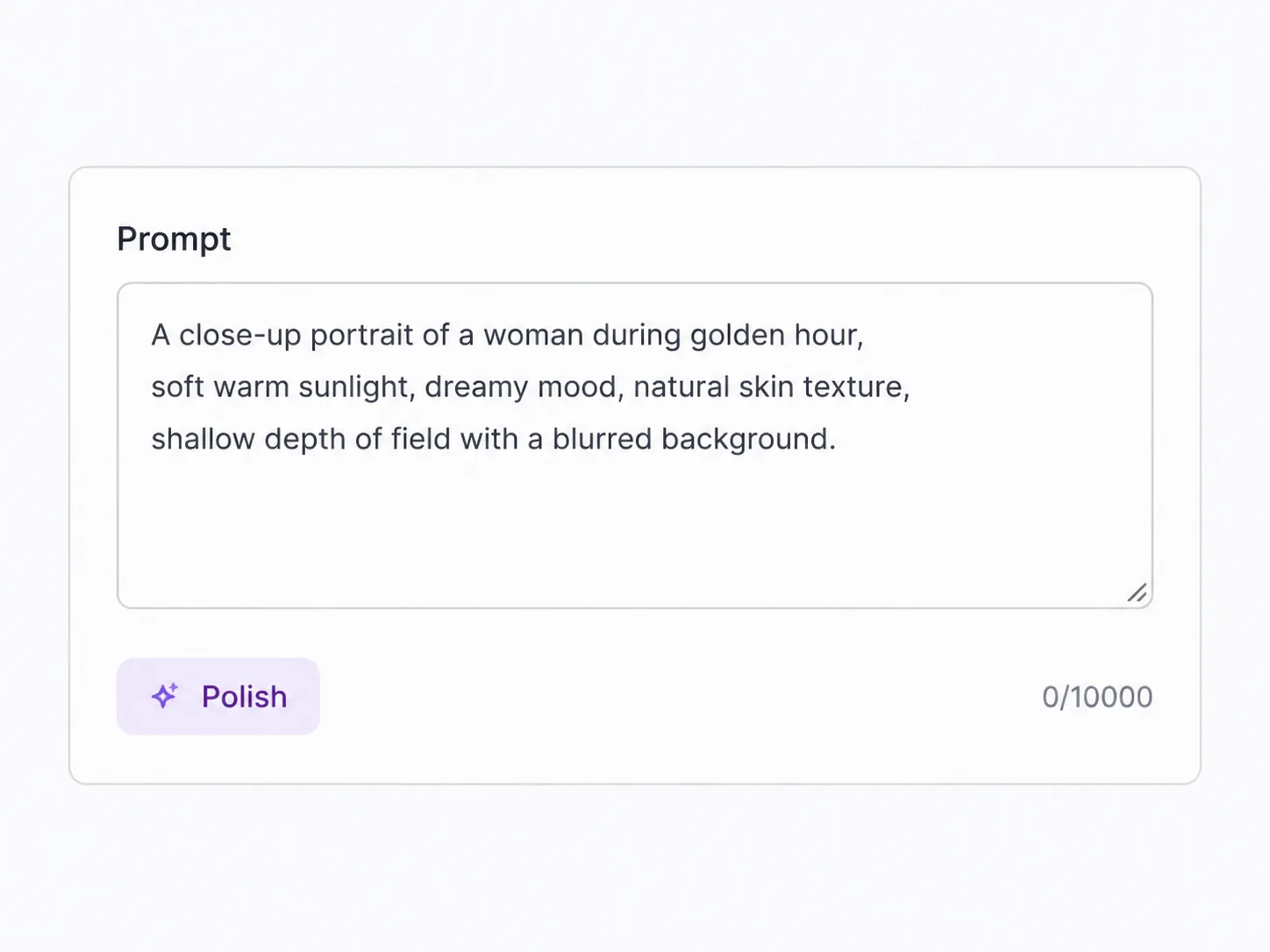
Schreibe eine klare Anweisung — zu Farbe, Objekt, Jahreszeit, Umgebung oder komplettem Stil. Beschreibe nur die gewünschte Änderung; der Rest der Aufnahme bleibt unangetastet.
Starte die Bearbeitung und sieh dir das Ergebnis in deiner Bibliothek an. Die Ausgabe entspricht Länge, Auflösung, Seitenverhältnis und Bildrate des Quellclips.
Wer mit einem Prompt bearbeitet
Aufgaben, bei denen eine gezielte Änderung an vorhandenen Aufnahmen genügt.
Erstelle aus einem Hero-Clip eine Version mit Schnee, Regen oder Sonnenuntergang für verschiedene Kampagnen, ohne am Drehort neu zu drehen.
Rendere einen Produktdemo-Clip mit einem anderen Finish oder einer anderen Farbe neu, damit dieselbe Aufnahme alle Produktvarianten abdeckt.
Stilisiere einen Testclip in mehreren Richtungen, um den Look abzustimmen, bevor du dich auf eine komplette Produktion festlegst.
Verlege eine Performance vor einen anderen Hintergrund, wenn die Aufnahme stimmt, aber der Drehort nicht.
Mache aus einem Stück Filmmaterial mehrere visuell unterschiedliche Kurzfassungen für verschiedene Platzierungen.
Ändere, was eine Person in einem kurzen Clip zu sagen scheint, wenn die ursprüngliche Zeile angepasst werden muss.
Eine klare Anweisung liefert die zuverlässigsten Ergebnisse.
Benenne die eine Änderung, die du möchtest — Objekt, Farbe, Jahreszeit, Umgebung oder kompletter Stil — und lass FLUX 3 Video Edit den Rest der Aufnahme stabil halten. Prompts mit mehreren unabhängigen Änderungen beeinflussen eher Teile des Clips, die erhalten bleiben sollten. Führe deshalb eine Bearbeitung nach der anderen aus und lege bei Bedarf einen zweiten Durchlauf auf das Ergebnis. Nenne wichtige Details (»starker Schneefall«, »handgemalte Aquarellillustration«, »Strand bei Sonnenuntergang«) statt vager Vorgaben und spare dir Kamera- oder Bewegungsanweisungen — FLUX 3 Video Edit liest sie bereits aus deinem Quellclip.
Generiere die Aufnahme zuerst oder öffne ein anderes FLUX 3-Tool.

Das komplette FLUX 3-Videozentrum — Text zu Video und Bild zu Video in allen Auflösungen.

Günstig mit FLUX 3 Turbo vorab prüfen, bevor du Credits für einen Render in voller Qualität ausgibst.

Bringe einen bearbeiteten Clip für die Auslieferung auf 1080p, 2K oder 4K.
FLUX 3 Video Edit rendert ein hochgeladenes Video nach einem Textprompt mit FLUX 3 neu. Bewegung, Timing und Bildausschnitt des Quellclips bleiben erhalten; geändert wird nur, was dein Prompt beschreibt.
Lade einen Clip bis etwa 15 Sekunden und 50 MB hoch. Quellen über 720p werden vor der Bearbeitung auf 720p herunterskaliert. Die Ausgabe behält Dauer, Auflösung, Seitenverhältnis und Bildrate des Quellclips.
Ja. Der Ton der Quelle läuft durch die Bearbeitung mit, außer dein Prompt fordert ausdrücklich eine Änderung an Dialog oder Ton an.
Ja. Ein Prompt für einen vollständigen neuen Stil, etwa einen Aquarelllook, rendert jedes Einzelbild in diesem Stil neu, während Kamerabewegung und Tempo der Quelle gleich bleiben.
FLUX 3 Video Edit berechnet 6 Credits pro Sekunde Ausgabe, mindestens 12 Credits pro Lauf. Der Generator zeigt dir die genaue Schätzung vor dem Start.
Nein — FLUX 3 Video Edit übernimmt immer die Auflösung des Quellclips und skaliert Quellen über 720p zuerst herunter. Für eine bestimmte Lieferauflösung kannst du das Ergebnis anschließend durch FLUX Video Upscale schicken.
Beschränke den Prompt auf die Änderung, die du wirklich brauchst. Eine klare Anweisung ist am zuverlässigsten; mehrere unabhängige Änderungen in einem Prompt beeinflussen eher Teile der Aufnahme, die erhalten bleiben sollten.
Die Text-zu-Video- und Bild-zu-Video-Modi von FLUX 3 erstellen einen neuen Clip von Grund auf. FLUX 3 Video Edit startet mit einem vorhandenen Video und ändert nur das, was du beschreibst, während der Rest des Materials erhalten bleibt.
Nächste Schritte
Clip fertigstellen oder einen anderen FLUX 3-Arbeitsbereich öffnen.
Clip hochladen, Änderung beschreiben und ein neu gerendertes Video erzeugen.