Faites tomber beaucoup de neige et donnez à la scène une palette hivernale froide.
Importez un clip, décrivez le changement et FLUX 3 en refait le rendu — le mouvement, le rythme et le cadrage restent en place.
FLUX 3 Video Edit prend une vidéo existante et une consigne en langage courant, puis en refait le rendu pour ne modifier que ce que vous avez demandé. Ajoutez de la neige à la scène, donnez un nouveau style au plan ou changez le décor : le mouvement de caméra, le tempo et le cadrage viennent de votre clip source.

Faites tomber beaucoup de neige et donnez à la scène une palette hivernale froide.
Faites tomber beaucoup de neige et donnez à la scène une palette hivernale froide.
Un passage guidé par un prompt sur un clip que vous avez déjà, pas une génération de zéro.
FLUX 3 Video Edit part de vos propres images plutôt que d’un prompt vide. Importez un clip de 15 secondes maximum et d’environ 50 MB, décrivez le changement en langage courant, puis FLUX 3 en refait le rendu en l’appliquant. Le mouvement, le rythme et le cadrage viennent du clip source : un panoramique ou un cycle de marche reste donc intact, et seule la partie décrite change. Ajoutez ou retirez un objet, modifiez la météo ou la saison, changez le décor, donnez un nouveau style au plan ou ajustez un dialogue à l’écran.
Ce que vous pouvez changer
Le même clip source, avec trois rendus différents.
Décrivez un changement clair — ajouter de la neige, remplacer une couleur, retirer ou ajouter un objet — et FLUX 3 Video Edit l’applique à chaque image, tandis que le reste du plan reste stable. C’est l’usage le plus fiable de l’outil : une consigne, un changement visible, le mouvement source inchangé.

Demandez un style visuel complet — aquarelle, autre rendu cinéma ou traitement illustré — et FLUX 3 Video Edit refait le rendu de chaque image dans ce style, en conservant le mouvement de caméra et le rythme d’origine. Idéal pour styliser un clip existant sans retourner la scène.

Déplacez la même action dans un autre lieu — autre arrière-plan, autre moment de la journée ou autre décor — tout en gardant le mouvement du sujet et le cadrage de la caméra tels qu’ils ont été filmés. Pratique quand la performance est bonne, mais que le lieu ne convient pas.

Importez, décrivez le changement, générez.
Ajoutez une vidéo de 15 secondes maximum et d’environ 50 MB. Les clips de plus de 720p sont réduits avant l’édition : une source HD convient donc très bien.
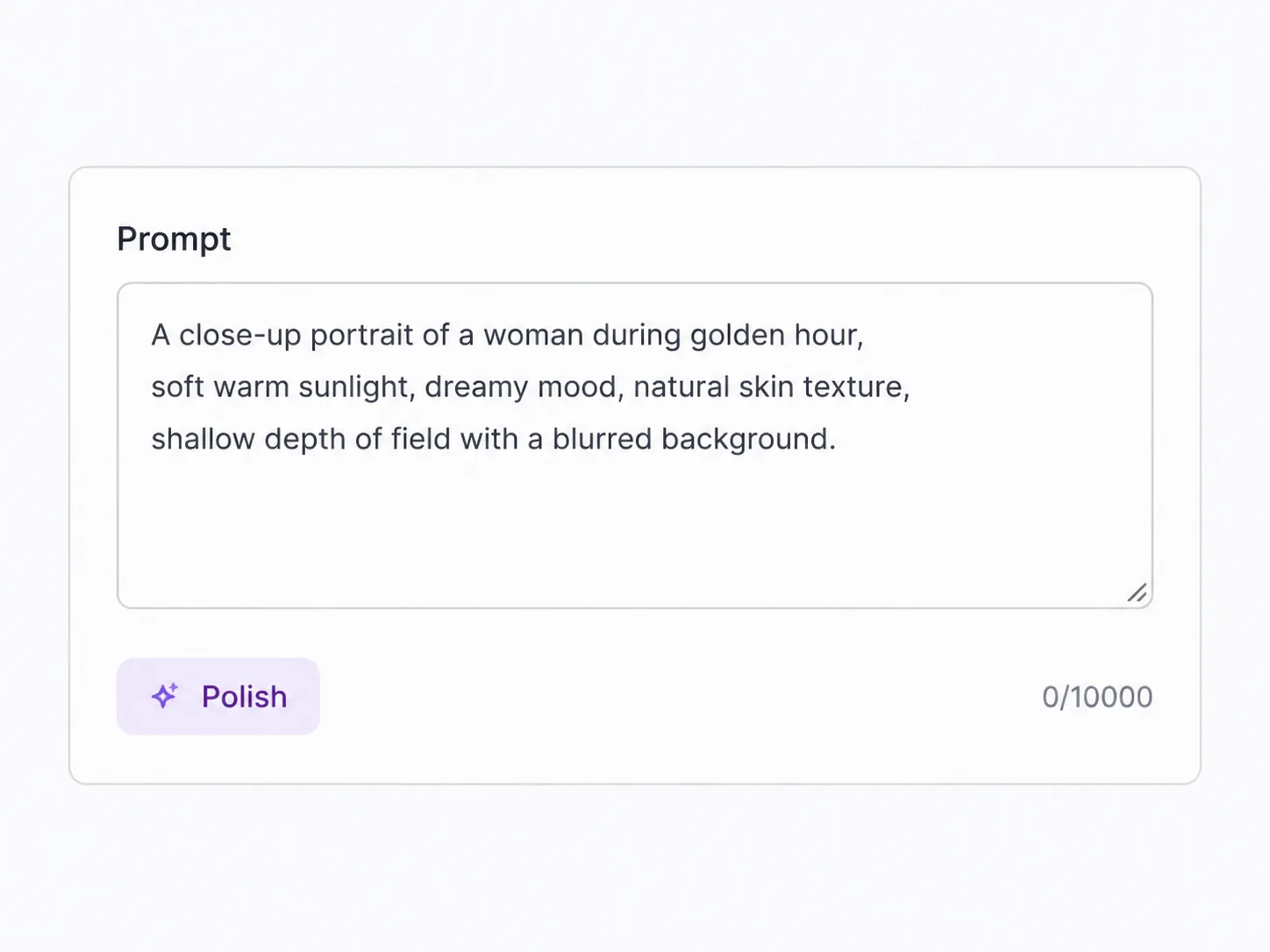
Écrivez une consigne claire — une couleur, un objet, une saison, un décor ou un style complet. Limitez-vous au changement voulu ; le reste du plan est laissé intact.
Lancez l’édition et regardez le résultat dans votre bibliothèque. La sortie reprend la durée, la résolution, le format d’image et la fréquence d’images du clip source.
Qui édite avec un prompt
Des tâches qui demandent un seul changement ciblé sur des images existantes.
À partir d’un clip principal, créez une version avec neige, pluie ou coucher de soleil pour différentes campagnes sans retourner sur le lieu de tournage.
Refaites le rendu d’une démonstration produit avec une autre finition ou couleur pour couvrir toutes les variantes avec le même clip.
Testez plusieurs directions visuelles sur un clip d’essai pour vous mettre d’accord sur le style avant de lancer toute la production.
Déplacez une performance sur un autre arrière-plan quand la prise est bonne, mais que le lieu ne l’est pas.
Transformez un même rush en plusieurs versions courtes et visuellement distinctes pour différents emplacements.
Modifiez ce qu’un sujet semble dire dans un clip court lorsque la réplique originale doit changer.
Une consigne claire donne le résultat le plus fiable.
Nommez le seul changement souhaité — un objet, une couleur, une saison, un décor ou un style complet — et laissez FLUX 3 Video Edit maintenir le reste du plan. Les prompts qui empilent plusieurs changements sans rapport risquent davantage d’affecter des parties que vous vouliez conserver. Faites une édition à la fois et ajoutez un second passage au résultat si nécessaire. Mentionnez les détails importants (« fortes chutes de neige », « aquarelle peinte à la main », « plage au coucher du soleil ») plutôt qu’une direction vague, et évitez toute consigne de caméra ou de mouvement : FLUX 3 Video Edit les lit déjà dans votre clip source.
Générez d’abord le plan ou passez à un autre outil FLUX 3.

Le hub vidéo complet de FLUX 3 — texte vers vidéo et image vers vidéo dans toutes les résolutions.

Prévisualisez à moindre coût avec FLUX 3 Turbo avant de dépenser des crédits pour un rendu en qualité complète.

Passez un clip édité en 1080p, 2K ou 4K pour la livraison.
FLUX 3 Video Edit refait le rendu d’une vidéo importée à partir d’un prompt texte, avec FLUX 3. Le mouvement, le rythme et le cadrage du clip source sont conservés ; seul ce que décrit votre prompt change.
Importez un clip d’environ 15 secondes maximum et de 50 MB. Les sources de plus de 720p sont réduites à 720p avant l’édition, et la sortie conserve la durée, la résolution, le format d’image et la fréquence d’images de la source.
Oui. L’audio source accompagne l’édition, sauf si votre prompt demande précisément de changer le dialogue ou le son.
Oui. Un prompt de changement de style complet, par exemple un rendu aquarelle, refait le rendu de chaque image dans ce style tout en conservant le mouvement de caméra et le rythme d’origine.
FLUX 3 Video Edit facture 6 crédits par seconde de sortie, avec un minimum de 12 crédits par exécution. Le générateur affiche l’estimation exacte avant le lancement.
Non — FLUX 3 Video Edit reprend toujours la résolution du clip source et réduit d’abord les sources de plus de 720p. Si vous avez besoin d’une résolution de livraison précise, passez ensuite le résultat dans FLUX Video Upscale.
Limitez le prompt au changement dont vous avez besoin. Une consigne claire est plus fiable ; empiler plusieurs changements sans rapport risque davantage d’affecter des parties que vous vouliez garder.
Les modes texte vers vidéo et image vers vidéo de FLUX 3 créent un nouveau clip de zéro. FLUX 3 Video Edit part d’une vidéo existante et ne change que ce que vous décrivez, en conservant le reste des images.
Étapes suivantes
Finalisez le clip ou ouvrez un autre espace FLUX 3.
Importez un clip, décrivez le changement et générez une vidéo avec un nouveau rendu.