Cho tuyết rơi dày và tạo bảng màu mùa đông lạnh cho cảnh.
Tải clip lên, mô tả thay đổi và để FLUX 3 tái kết xuất — chuyển động, nhịp thời gian và bố cục khung hình vẫn được giữ nguyên.
FLUX 3 Video Edit nhận một video có sẵn cùng hướng dẫn bằng ngôn ngữ tự nhiên, sau đó tái kết xuất clip để chỉ thay đổi điều bạn yêu cầu. Thêm tuyết vào cảnh, đổi phong cách toàn bộ khung hình hoặc chuyển bối cảnh — chuyển động máy quay, nhịp điệu và bố cục khung hình được giữ theo clip gốc.

Cho tuyết rơi dày và tạo bảng màu mùa đông lạnh cho cảnh.
Cho tuyết rơi dày và tạo bảng màu mùa đông lạnh cho cảnh.
Một lượt chỉnh sửa dựa trên prompt cho clip bạn đã có, không phải tạo mới từ đầu.
FLUX 3 Video Edit bắt đầu từ cảnh quay của bạn thay vì một prompt trống. Tải lên clip dài tối đa 15 giây và khoảng 50 MB, mô tả thay đổi bằng ngôn ngữ tự nhiên, rồi FLUX 3 sẽ tái kết xuất video với thay đổi đó. Chuyển động, nhịp thời gian và bố cục khung hình lấy từ clip gốc, nên chuyển động lia máy hoặc chu kỳ bước đi vẫn nguyên vẹn — chỉ phần bạn mô tả được thay đổi. Dùng công cụ để thêm hoặc xóa vật thể, đổi thời tiết hoặc mùa, chuyển bối cảnh, đổi phong cách toàn cảnh hoặc điều chỉnh lời thoại trên màn hình.
Bạn có thể thay đổi gì
Cùng một clip gốc, được tái kết xuất theo ba cách.
Mô tả một thay đổi rõ ràng — thêm tuyết, đổi màu, xóa hoặc thêm vật thể — và FLUX 3 Video Edit áp dụng thay đổi đó trên mọi khung hình, trong khi phần còn lại của cảnh vẫn ổn định. Đây là cách dùng đáng tin cậy nhất: một hướng dẫn, một thay đổi nhìn thấy được và chuyển động gốc không bị ảnh hưởng.

Yêu cầu một phong cách hình ảnh hoàn chỉnh — màu nước, phong cách phim khác hoặc xử lý minh họa — và FLUX 3 Video Edit tái kết xuất mọi khung hình theo phong cách đó, đồng thời giữ chuyển động máy quay và nhịp điệu ban đầu. Phù hợp để biến cảnh quay có sẵn thành bản cắt cách điệu mà không cần quay lại.

Đưa cùng một hành động sang nơi khác — đổi phông nền, thời điểm trong ngày hoặc địa điểm — trong khi chuyển động của chủ thể và bố cục máy quay vẫn giống như lúc quay. Hữu ích khi phần thể hiện đã tốt nhưng địa điểm chưa phù hợp.

Tải lên, mô tả thay đổi, tạo kết quả.
Thêm video dài tối đa 15 giây và khoảng 50 MB. Clip trên 720p sẽ được giảm kích thước trước khi chỉnh sửa, vì vậy nguồn HD hoạt động tốt.
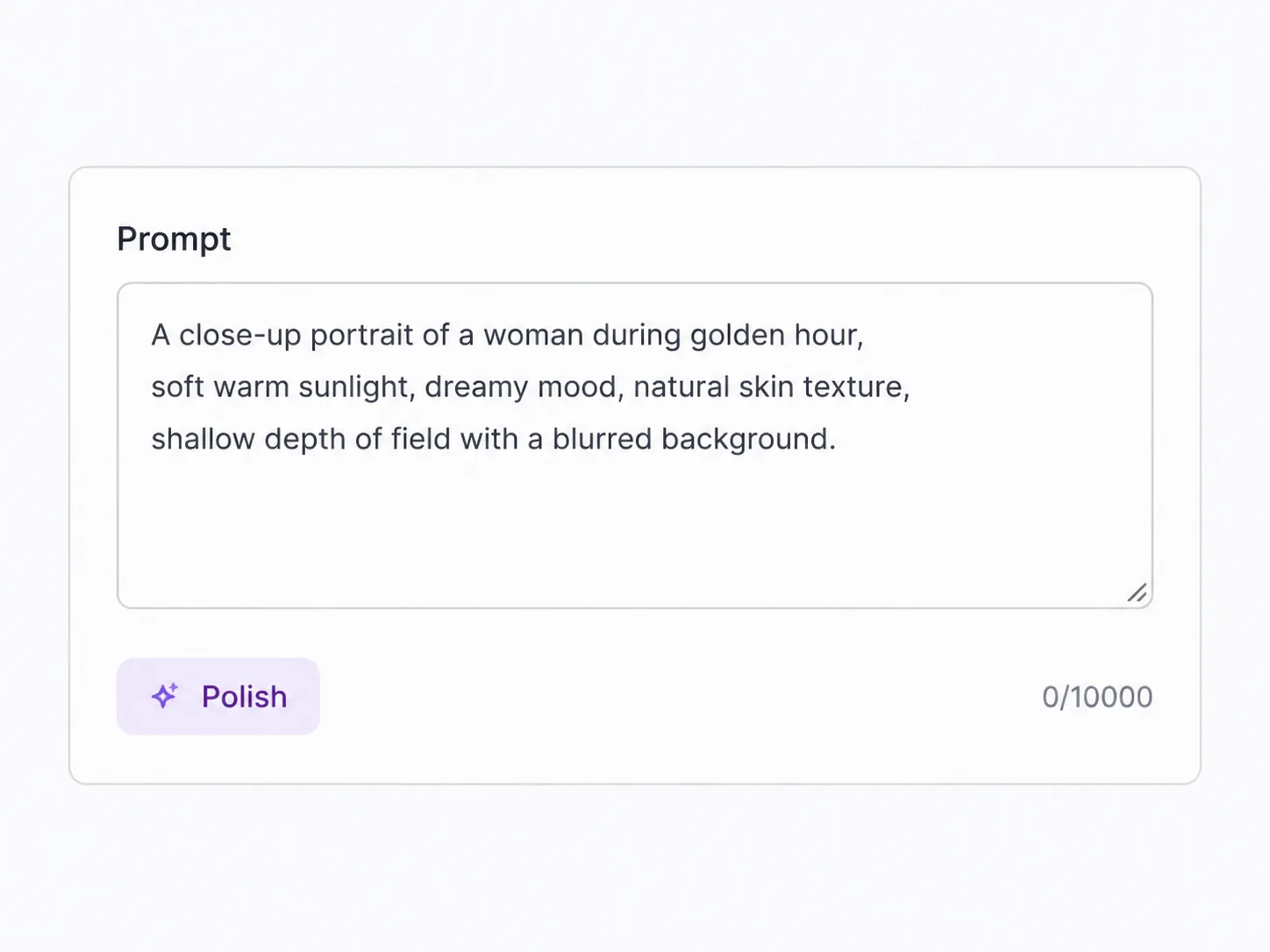
Viết một hướng dẫn rõ ràng — màu sắc, vật thể, mùa, bối cảnh hoặc phong cách hoàn chỉnh. Chỉ tập trung vào thay đổi bạn muốn; phần còn lại của cảnh được giữ nguyên.
Chạy lượt chỉnh sửa và xem kết quả trong thư viện. Đầu ra giữ độ dài, độ phân giải, tỷ lệ khung hình và tốc độ khung hình của clip gốc.
Ai chỉnh sửa bằng prompt
Những công việc chỉ cần một thay đổi có mục tiêu trên cảnh quay bạn đã có.
Dùng một clip chính để tạo phiên bản tuyết, mưa hoặc hoàng hôn cho các chiến dịch khác nhau mà không cần quay lại tại địa điểm.
Tái kết xuất clip giới thiệu sản phẩm với lớp hoàn thiện hoặc màu khác để cùng một cảnh quay phù hợp với mọi biến thể sản phẩm.
Đổi phong cách clip thử nghiệm theo một vài hướng hình ảnh để thống nhất diện mạo trước khi cam kết sản xuất đầy đủ.
Đưa phần thể hiện sang phông nền khác khi cảnh quay tốt nhưng địa điểm chưa phù hợp.
Biến một cảnh quay thành nhiều bản cắt khác nhau về hình ảnh cho các vị trí đăng tải khác nhau, từ một clip nguồn duy nhất.
Điều chỉnh nội dung chủ thể có vẻ đang nói trong một clip ngắn khi câu thoại gốc cần thay đổi.
Một hướng dẫn rõ ràng giúp có kết quả đáng tin cậy nhất.
Nêu đúng một thay đổi bạn muốn — vật thể, màu sắc, mùa, bối cảnh hoặc phong cách hoàn chỉnh — rồi để FLUX 3 Video Edit giữ ổn định phần còn lại của cảnh. Prompt gộp nhiều thay đổi không liên quan trong một dòng dễ ảnh hưởng đến những phần bạn muốn giữ lại hơn, vì vậy hãy chỉnh sửa từng thay đổi một và thực hiện lượt thứ hai trên kết quả nếu cần thêm thay đổi. Nêu các chi tiết quan trọng ("tuyết rơi dày", "màu nước vẽ tay", "bãi biển lúc hoàng hôn") thay vì hướng dẫn mơ hồ, đồng thời bỏ qua chỉ dẫn về máy quay hoặc chuyển động — FLUX 3 Video Edit đã đọc các yếu tố đó từ clip gốc.
Tạo cảnh trước hoặc chuyển sang một công cụ FLUX 3 khác.

Trung tâm video FLUX 3 đầy đủ — tạo video từ văn bản và hình ảnh với mọi độ phân giải.

Xem bản xem trước với chi phí thấp trên FLUX 3 Turbo trước khi dùng cho một lần kết xuất chất lượng đầy đủ.

Đưa clip đã chỉnh sửa lên 1080p, 2K hoặc 4K để bàn giao.
FLUX 3 Video Edit tái kết xuất video bạn tải lên theo prompt văn bản bằng FLUX 3. Công cụ giữ chuyển động, nhịp thời gian và bố cục khung hình của clip gốc, chỉ thay đổi điều được mô tả trong prompt.
Tải lên clip dài tối đa khoảng 15 giây và 50 MB. Nguồn trên 720p được giảm xuống 720p trước khi chỉnh sửa, còn đầu ra giữ độ dài, độ phân giải, tỷ lệ khung hình và tốc độ khung hình của clip gốc.
Có. Âm thanh gốc được giữ lại, trừ khi prompt của bạn yêu cầu cụ thể thay đổi lời thoại hoặc âm thanh.
Có. Prompt yêu cầu đổi phong cách hoàn chỉnh, chẳng hạn phong cách màu nước, sẽ tái kết xuất mọi khung hình theo phong cách đó trong khi chuyển động máy quay và nhịp điệu gốc vẫn giữ nguyên.
FLUX 3 Video Edit tính 6 credit cho mỗi giây đầu ra, với mức tối thiểu 12 credit cho mỗi lượt chạy. Trình tạo hiển thị ước tính chính xác trước khi bạn bắt đầu.
Không — FLUX 3 Video Edit luôn dùng độ phân giải của clip gốc, sau khi giảm kích thước nguồn trên 720p. Nếu cần một độ phân giải bàn giao cụ thể, hãy dùng FLUX Video Upscale cho kết quả sau đó.
Hãy giới hạn prompt ở thay đổi bạn thực sự cần. Một hướng dẫn rõ ràng cho kết quả đáng tin cậy nhất; gộp nhiều thay đổi không liên quan trong một prompt dễ ảnh hưởng đến những phần của cảnh mà bạn muốn giữ lại.
Chế độ text-to-video và image-to-video của FLUX 3 tạo một clip mới từ đầu. FLUX 3 Video Edit bắt đầu từ video bạn đã có và chỉ thay đổi điều bạn mô tả, giữ nguyên phần cảnh quay còn lại.
Bước tiếp theo
Hoàn thiện clip hoặc mở một không gian làm việc FLUX 3 khác.
Tải clip lên, mô tả thay đổi và tạo video được tái kết xuất.