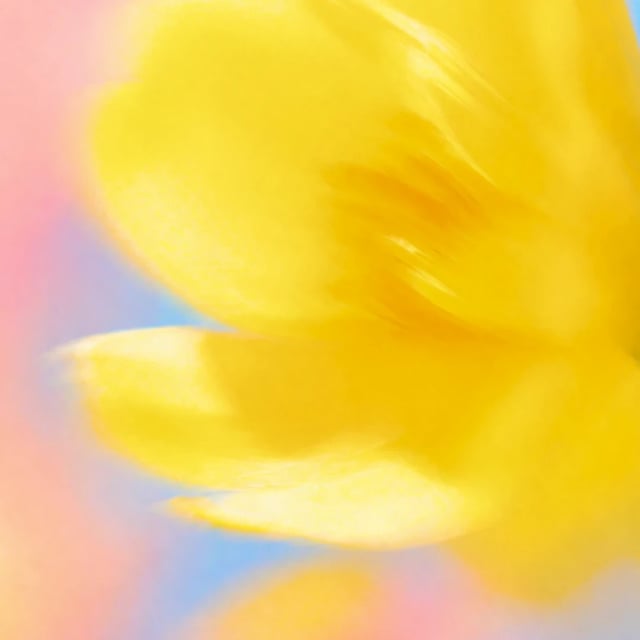
讓雪下得很大,並為場景換成冷調的冬季色盤。
上傳影片片段,描述要做的變更,讓 FLUX 3 重新渲染——動作、節奏與構圖維持不變。
FLUX 3 Video Edit 會讀取現有影片與自然語言指令,再重新渲染影片片段,只變更你要求的部分。為場景加入雪景、重做整段畫面的風格,或更換環境——來源影片的鏡頭運動、節奏與構圖都會保留。

讓雪下得很大,並為場景換成冷調的冬季色盤。
讓雪下得很大,並為場景換成冷調的冬季色盤。
在已有影片片段上用提示詞進行編輯,而不是從零開始生成。
FLUX 3 Video Edit 從你自己的素材開始,而不是從空白提示詞開始。上傳長度不超過 15 秒、大小約 50 MB 的影片片段,用自然語言描述變更,FLUX 3 就會套用變更並重新渲染影片。動作、節奏與構圖來自來源影片,因此鏡頭平移或走路循環都會保持完整——只有你描述的部分會改變。你可以用它新增或移除物體,改變天氣或季節,更換環境,重做整段畫面的風格,或調整畫面中的對白。
你可以改變什麼
同一個來源影片片段,重新渲染出三種效果。
描述一個明確的變更——加入雪景、替換顏色、移除或新增物體——FLUX 3 Video Edit 會將變更套用到每一格畫面,同時保持其餘畫面不變。這是最可靠的用法:一則指令、一個可見變更,來源影片動作不受影響。

指定完整的視覺風格——水彩、不同的電影質感或插畫效果——FLUX 3 Video Edit 會按照該風格重新渲染每一格畫面,同時保留原有的鏡頭運動與節奏。不用重新拍攝,就能把已有素材變成風格化短片。


上傳、描述變更、生成結果。
加入長度不超過 15 秒、大小約 50 MB 的影片。超過 720p 的片段會在編輯前縮小,因此 HD 來源影片也很適合。
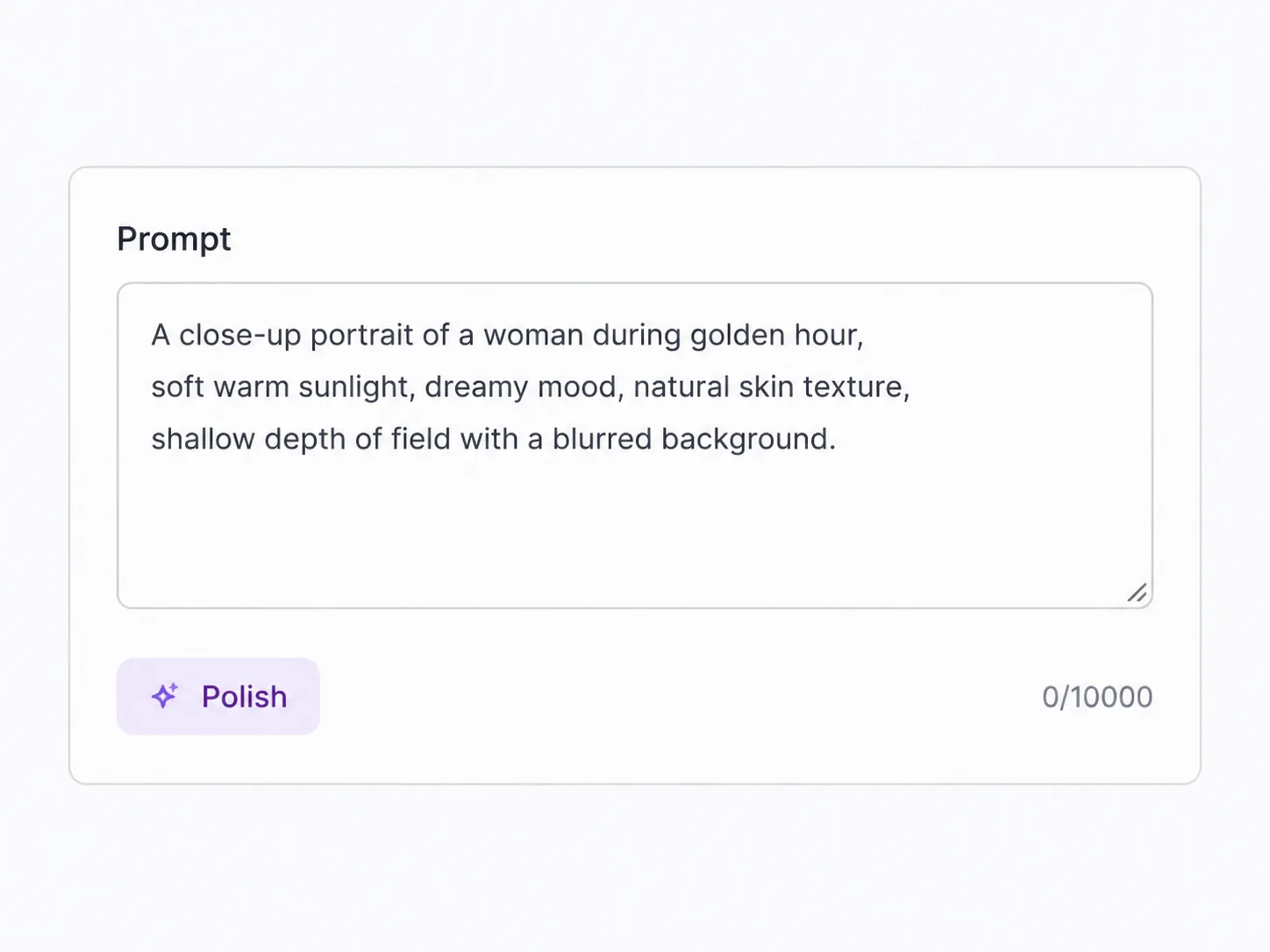
寫下一則明確指令——改變顏色、物體、季節、環境或完整風格。只描述想做的變更,畫面的其他部分會維持不變。
執行編輯,在素材庫中查看結果。輸出影片會保持來源片段的長度、解析度、長寬比與影格速率。
誰在用提示詞編輯
適合對已有素材做一次定向變更的工作。
用一個主影片片段製作下雪、下雨或日落版本,適配不同行銷活動,不必回到現場重拍。
將產品示範片段重新渲染為不同的表面質感或顏色,讓同一份素材涵蓋所有產品變體。
把測試片段重做成幾種視覺方向,在投入完整製作前先確定最終風格。
當表演和鏡頭都不錯、但拍攝地點不理想時,把表演移到另一種背景中。
從一個來源影片片段製作多個視覺上不同的短版本,用於不同的發布位置。
當原台詞需要改變時,調整短片中主體看起來正在說的話。
一則明確指令能帶來最穩定的結果。
說清楚你想要的唯一變更——物體、顏色、季節、環境或完整風格——讓 FLUX 3 Video Edit 穩住畫面的其餘部分。一行提示詞裡堆疊多個無關變更,更容易影響你想保留的片段;因此每次只做一個編輯,需要多個變更時再根據結果進行第二輪處理。與其使用模糊描述,不如寫出重要細節("大雪"、"手繪水彩"、"日落海灘"),並省略鏡頭或動作指令——FLUX 3 Video Edit 已經會從來源影片中讀取這些資訊。
先生成影片畫面,或跳轉到其他 FLUX 3 工具。
FLUX 3 Video Edit 使用 FLUX 3,根據文字提示詞重新渲染你上傳的影片。它會保留來源片段的動作、節奏與構圖,只改變提示詞描述的內容。
可以上傳最長約 15 秒、大小不超過 50 MB 的影片片段。超過 720p 的來源影片會在編輯前縮小到 720p,輸出結果會保持來源片段的長度、解析度、長寬比與影格速率。
會。除非你在提示詞中特別要求改變對白或聲音,否則會保留來源音訊。
可以。像水彩風格這樣的完整風格提示詞會按照該風格重新渲染每一格畫面,同時保持原有的鏡頭運動與節奏。
FLUX 3 Video Edit 按輸出時長計費,每秒 6 點數,每次執行最低 12 點數。開始前,生成器會顯示準確的預估值。
不可以——FLUX 3 Video Edit 始終匹配來源片段的解析度,並先將超過 720p 的來源影片縮小。如果需要特定的交付解析度,可以之後使用 FLUX Video Upscale 處理結果。
請將提示詞限定在真正需要的變更上。一則明確指令能帶來最穩定的結果;在同一則提示詞中堆疊多個無關變更,更容易影響你想保留的畫面部分。
FLUX 3 的文字生影片和圖片生影片模式會從零建立新片段。FLUX 3 Video Edit 則從已有影片開始,只改變你描述的內容,保留其餘素材。
下一步
完成影片片段,或開啟另一個 FLUX 3 工作區。