Yoğun kar yağdırın ve sahneye soğuk bir kış paleti verin.
Bir klip yükleyin, değişikliği açıklayın ve FLUX 3 yeniden işlesin — hareket, zamanlama ve kadraj korunur.
FLUX 3 Video Edit mevcut bir videoyu ve günlük dille yazılmış bir talimatı alır, ardından yalnızca istediğiniz kısmı değiştirerek klibi yeniden işler. Sahneye kar ekleyin, tüm çekimin stilini değiştirin veya ortamı taşıyın — kamera hareketi, tempo ve kadraj kaynak klipteki gibi kalır.

Yoğun kar yağdırın ve sahneye soğuk bir kış paleti verin.
Yoğun kar yağdırın ve sahneye soğuk bir kış paleti verin.
Sıfırdan üretim değil, elinizdeki bir klip üzerinde prompt ile yapılan bir düzenlemedir.
FLUX 3 Video Edit boş bir prompt yerine kendi çekiminizle başlar. 15 saniyeye ve yaklaşık 50 MB'a kadar bir klip yükleyin, değişikliği günlük dille açıklayın; FLUX 3 bu değişiklik uygulanmış şekilde videoyu yeniden işler. Hareket, zamanlama ve kadraj kaynak klipten gelir; bu nedenle kamera panoraması veya yürüme döngüsü korunur — yalnızca açıkladığınız bölüm değişir. Bir nesne eklemek ya da kaldırmak, hava durumunu veya mevsimi değiştirmek, ortamı taşımak, tüm çekimin stilini değiştirmek ya da ekrandaki diyaloğu düzenlemek için kullanın.
Neleri değiştirebilirsiniz
Aynı kaynak klip, üç farklı şekilde yeniden işlendi.
Tek bir net değişiklik açıklayın — kar ekleyin, bir rengi değiştirin, bir nesneyi kaldırın veya ekleyin — FLUX 3 Video Edit bunu tüm karelere uygular ve çekimin geri kalanını sabit tutar. Aracın en güvenilir kullanımı budur: tek talimat, tek görünür değişiklik ve dokunulmamış kaynak hareketi.

Suluboya, farklı bir film görünümü veya illüstratif bir uygulama gibi tam bir görsel stil isteyin; FLUX 3 Video Edit her kareyi bu stilde yeniden işlerken orijinal kamera hareketini ve tempoyu korur. Mevcut çekimleri yeniden çekmeden stilize bir kısa versiyona dönüştürmek için idealdir.

Aynı aksiyonu farklı bir yere taşıyın — arka planı, günün saatini veya konumu değiştirin — nesnenin hareketi ve kameranın kadrajı çekildiği gibi kalsın. Performans doğru, mekân yanlış olduğunda kullanışlıdır.

Yükleyin, değişikliği açıklayın, oluşturun.
15 saniyeye ve yaklaşık 50 MB'a kadar bir video ekleyin. 720p üzerindeki klipler düzenlemeden önce küçültülür; bu nedenle HD kaynak iyi çalışır.
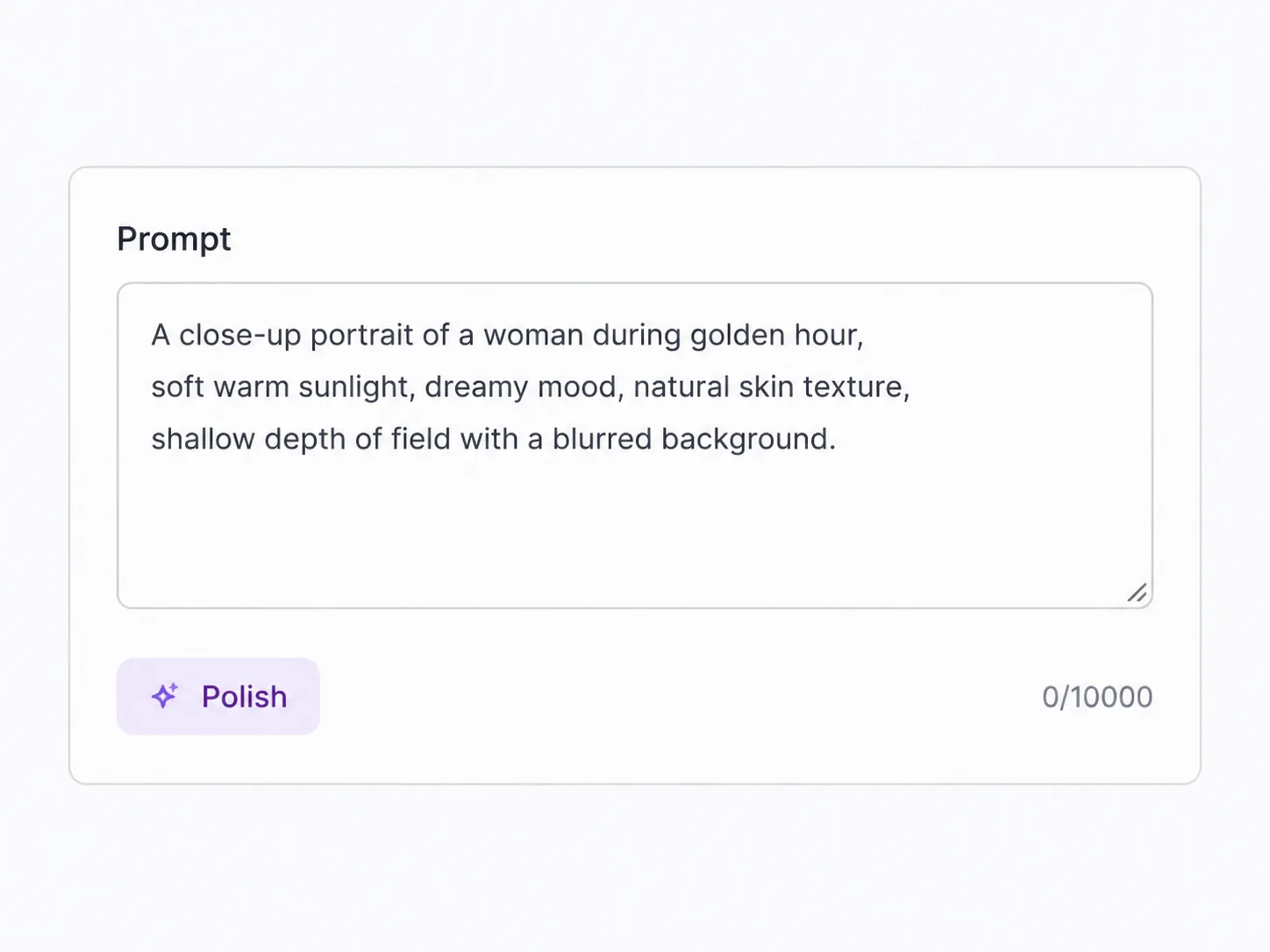
Tek bir net talimat yazın — bir renk, nesne, mevsim, ortam veya tam bir stil. İstediğiniz değişiklikle sınırlı kalın; çekimin geri kalanı olduğu gibi bırakılır.
Düzenlemeyi çalıştırın ve sonucu kitaplığınızda izleyin. Çıktı, kaynak klibin uzunluğunu, çözünürlüğünü, en-boy oranını ve kare hızını korur.
Kim prompt ile düzenler
Elinizdeki görüntüde tek bir hedefli değişiklik gerektiren işler.
Tek bir ana klipten farklı kampanyalar için kar, yağmur veya gün batımı versiyonları üretin; konumda yeniden çekim yapmayın.
Aynı çekimin tüm ürün varyantlarını kapsaması için ürün tanıtım klibini farklı bir kaplama veya renkle yeniden işleyin.
Tam prodüksiyona karar vermeden önce bir test klibini birkaç görsel yönde stilize ederek görünüm üzerinde anlaşın.
Çekim doğru, konum yanlış olduğunda performansı farklı bir arka plana taşıyın.
Tek bir kaynak klipten farklı yerleşimler için bir görüntüyü görsel açıdan birbirinden farklı kısa versiyonlara dönüştürün.
Orijinal cümlenin değişmesi gerektiğinde kısa bir klipte öznenin söylüyor gibi göründüğü şeyi düzenleyin.
Tek ve net bir talimat en güvenilir sonucu verir.
İstediğiniz tek değişikliği adlandırın — nesne, renk, mevsim, ortam veya tam stil — ve FLUX 3 Video Edit'in çekimin geri kalanını sabit tutmasına izin verin. Aynı satırda birbiriyle ilgisiz birkaç değişikliği birleştiren prompt'ların, korumak istediğiniz bölümleri etkileme olasılığı daha yüksektir; bu nedenle her seferinde tek bir düzenleme yapın ve birden fazla değişiklik gerekiyorsa sonuç üzerinde ikinci bir geçiş uygulayın. Belirsiz yönlendirmeler yerine önemli ayrıntıları ("yoğun kar", "elle boyanmış suluboya", "gün batımı plajı") belirtin; kamera veya hareket talimatlarını atlayın — FLUX 3 Video Edit bunları kaynak klipten zaten okur.
Önce çekimi oluşturun veya başka bir FLUX 3 aracına geçin.

Eksiksiz FLUX 3 video merkezi — tüm çözünürlüklerle metinden videoya ve görselden videoya üretim.

Tam kaliteli bir işleme harcamadan önce FLUX 3 Turbo'da düşük maliyetli bir önizleme alın.

Düzenlenmiş bir klibi teslim için 1080p, 2K veya 4K'ya çıkarın.
FLUX 3 Video Edit yüklediğiniz videoyu FLUX 3 kullanarak bir metin prompt'una göre yeniden işler. Kaynak klibin hareketini, zamanlamasını ve kadrajını korur; yalnızca prompt'un açıkladığı kısmı değiştirir.
Yaklaşık 15 saniyeye ve 50 MB'a kadar bir klip yükleyin. 720p üzerindeki kaynaklar düzenlemeden önce 720p'ye küçültülür; çıktı kaynak klibin süresini, çözünürlüğünü, en-boy oranını ve kare hızını korur.
Evet. Prompt'unuz özellikle diyaloğu veya sesi değiştirmeyi istemediği sürece kaynak ses korunur.
Evet. Suluboya görünümü gibi tam bir stil değişikliği isteyen bir prompt, orijinal kamera hareketi ve tempo aynı kalırken her kareyi bu stilde yeniden işler.
FLUX 3 Video Edit çıktı saniyesi başına 6 kredi kullanır ve çalıştırma başına minimum 12 kredi vardır. Başlamadan önce oluşturucu tam tahmini gösterir.
Hayır — FLUX 3 Video Edit her zaman kaynak klibin çözünürlüğünü kullanır ve 720p üzerindeki kaynakları önce küçültür. Teslim için belirli bir çözünürlük gerekiyorsa sonucu daha sonra FLUX Video Upscale'den geçirin.
Prompt'u gerçekten ihtiyacınız olan değişiklikle sınırlayın. Tek bir net talimat en güvenilir sonucu verir; tek prompt'ta ilgisiz birkaç değişikliği birleştirmek, korumak istediğiniz çekim bölümlerini etkileme olasılığını artırır.
FLUX 3'ün text-to-video ve image-to-video modları yeni bir klibi sıfırdan oluşturur. FLUX 3 Video Edit ise zaten sahip olduğunuz bir videoyla başlar ve yalnızca açıkladığınız şeyi değiştirerek görüntünün geri kalanını korur.
Sonraki adımlar
Klibi tamamlayın veya başka bir FLUX 3 çalışma alanı açın.
Bir klip yükleyin, değişikliği açıklayın ve yeniden işlenmiş bir video oluşturun.